Dúvidas
Reunimos aqui as respostas para as dúvidas mais comuns sobre o Portal Racco e o funcionamento das vendas na plataforma.
Nesta seção você encontrará informações sobre acesso ao portal, pedidos, pagamentos, entregas, campanhas, ganhos e acompanhamento dos seus resultados.
Se ainda precisar de ajuda, nossa equipe de suporte estará pronta para atender você.
FAQ — CONSUMIDOR FINAL
Não. O cadastro é gratuito e você já pode comprar logo após criar sua conta.
Não. Como cliente, seu acesso já é liberado automaticamente após o cadastro.
É simples:
- Escolha o produto
- Adicione ao carrinho
- Preencha seus dados
- Escolha entrega ou retirada
- Finalize o pagamento
Sim. O portal funciona normalmente no celular, tablet ou computador.
Sim. Se você tiver um cupom válido, basta inserir no carrinho antes de finalizar a compra.
É um valor que você recebe de volta para usar nas próximas compras.
Pedidos a partir de R$200,00 podem ser parcelados sem juros, seguindo a seguinte regra:
Pedidos de R$200,00 a R$299,99 em até 2x
Pedidos de R$300,00 a R$399,99 em até 3x
Pedidos acima de R$400,00 em até 4x
Sim. Você pode escolher retirar em um Centro de Distribuição, sem custo de frete.
Você pode escolher a entrega no seu endereço ou retirada. O sistema mostra as opções disponíveis no checkout.
Na área logada “Minha Conta”, você consegue ver status, pagamento e entrega.
Após finalizado, o pedido não pode ser alterado. Nesse caso, é necessário entrar em contato com o suporte.
FAQ — VENDA DIRETA
Você pode entrar de duas formas:
- Por convite (link de indicação);
- Preenchendo um formulário.
Alguns perfis, como Centro de Distribuição e Multimarca, passam por um processo de aprovação antes da liberação do acesso.
Após a aprovação, você já pode utilizar normalmente. Basta acessar pelo navegador digitando: racco.com.br.
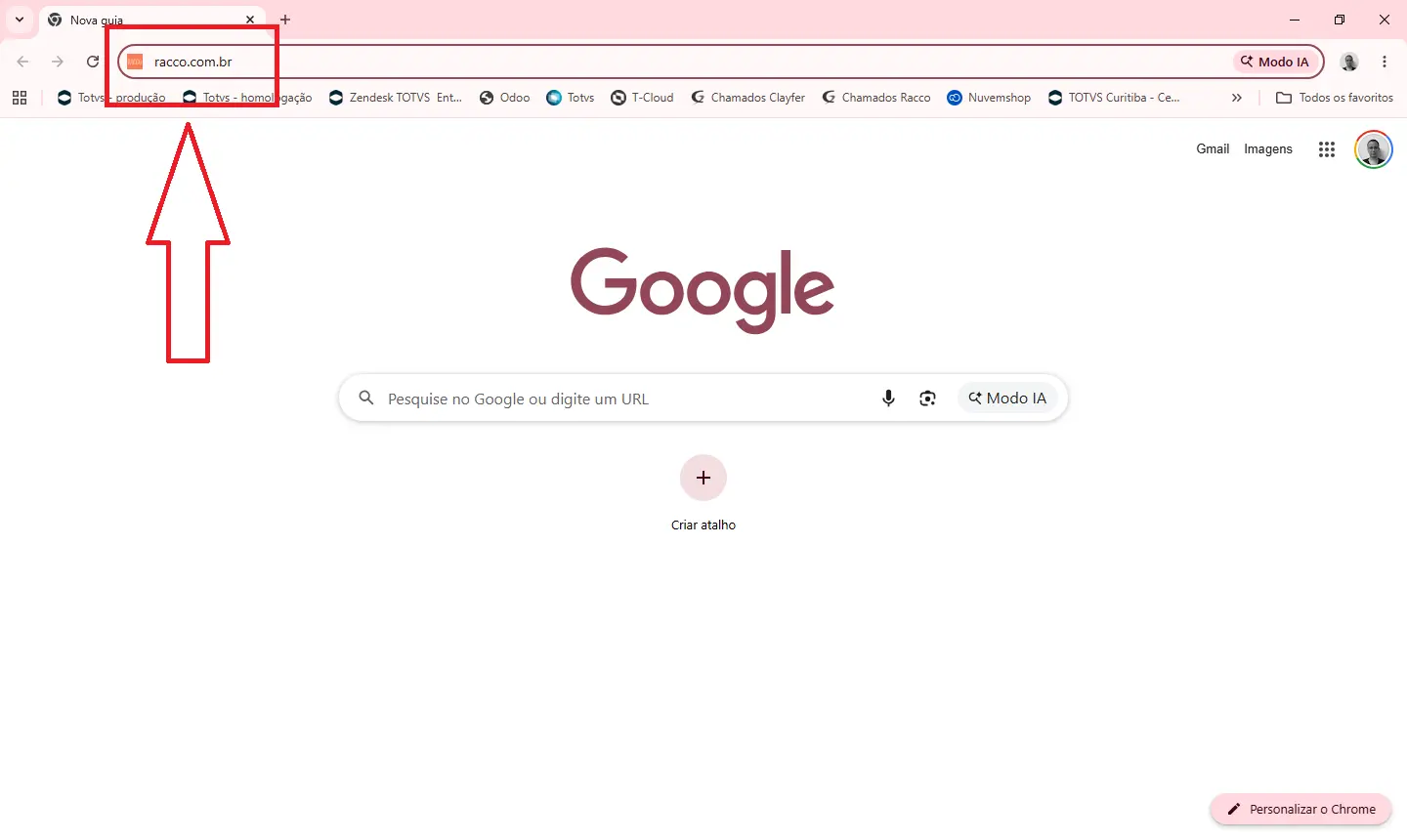
Para conhecer o site e navegar você não precisa fazer login.
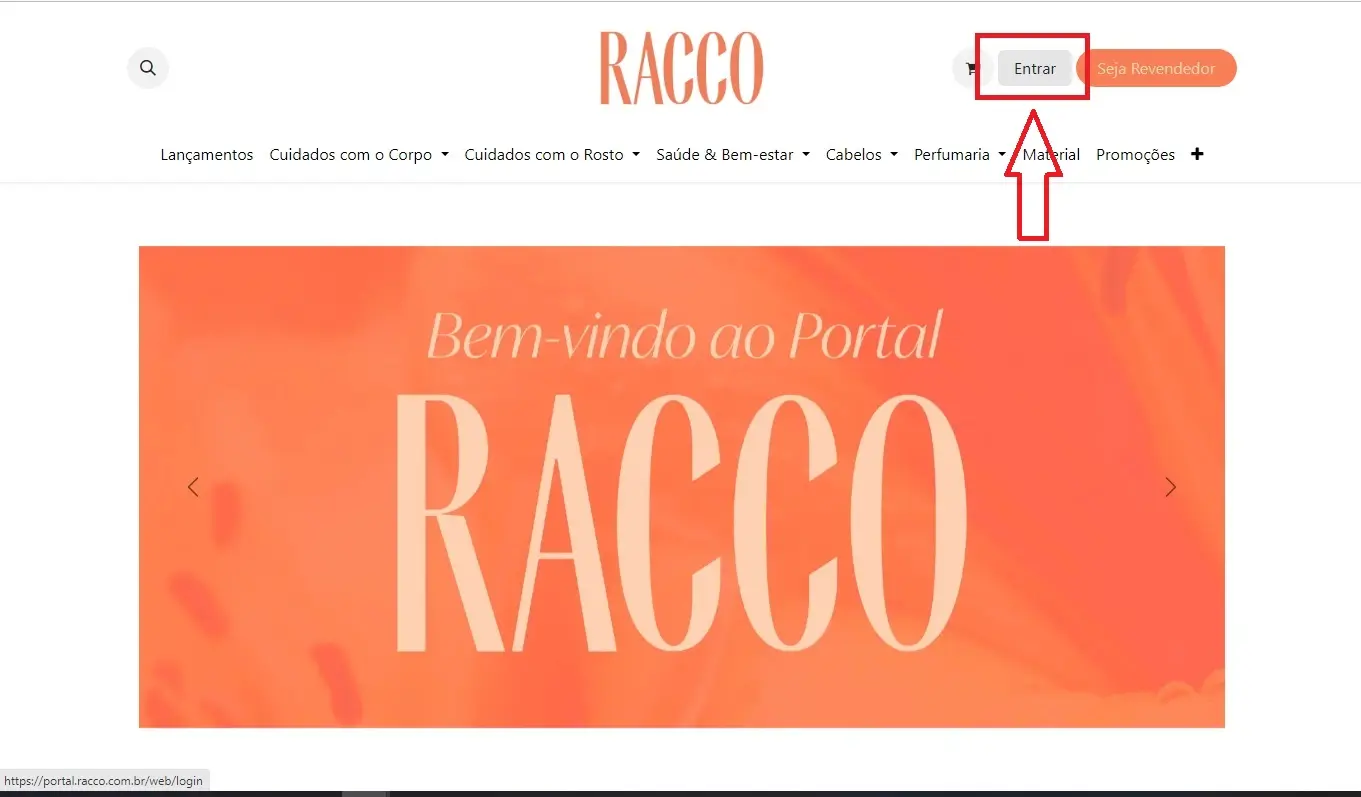
Para aplicar o desconto do perfil e as campanhas as quais ele tem direito é preciso fazer login, para isso você:
Entra na loja:
Faça login:
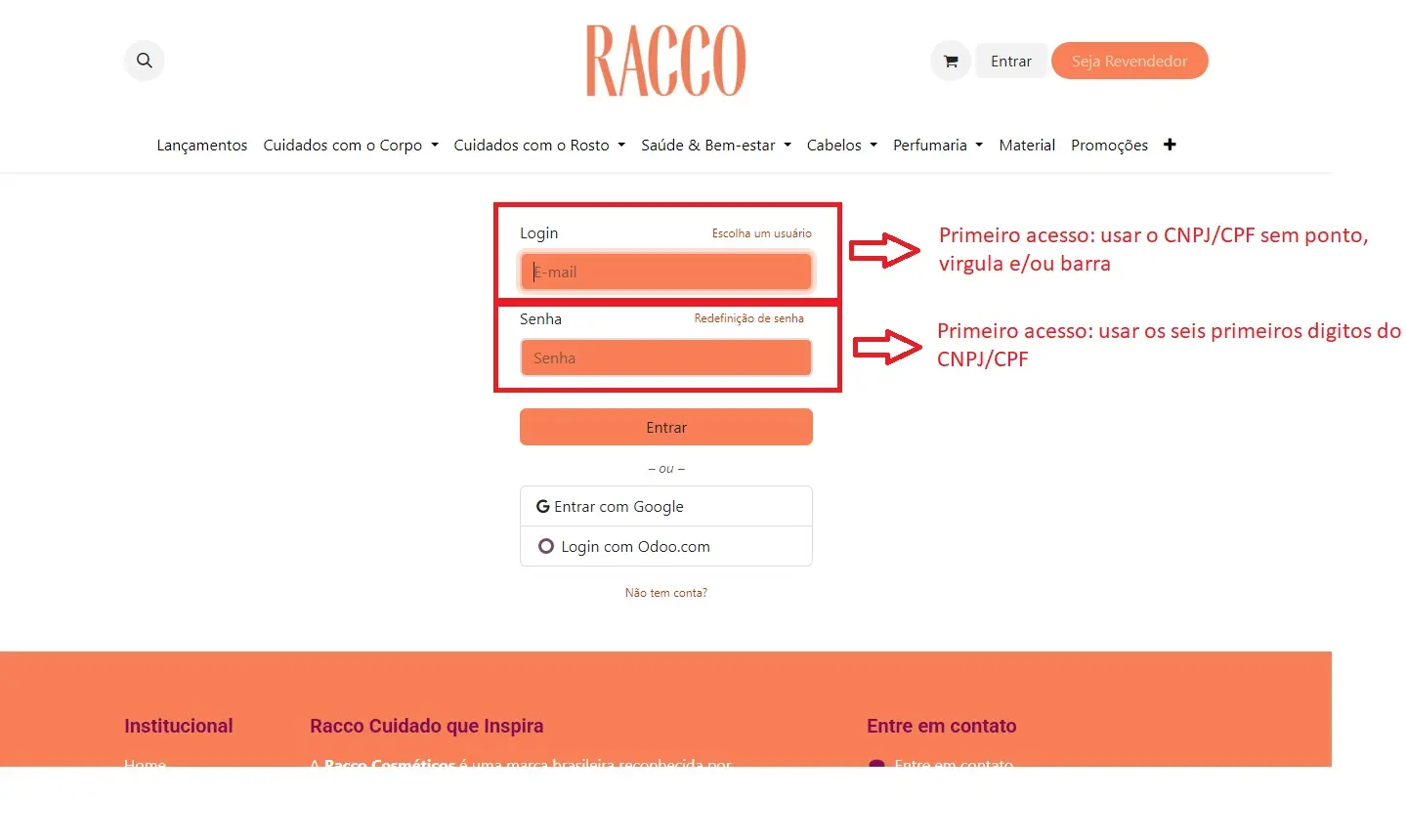
Todos os cadastros ativos (Revendedor, Centro de Distribuição, Multimarca e Diretor de Rede) possuem acesso ao portal, sendo:
- Multimarca, Centro de Distribuição e Diretor de Rede: login realizado através do CNPJ;
- Revendedor: login realizado através do CPF.
Importante: caso você seja um Centro de Distribuição e realize o login como Revendedor, não terá acesso aos descontos do seu perfil, assim como não conseguirá usufruir das campanhas vigentes destinadas aos Centros de Distribuição.
Reforçamos também que não existe nenhum benefício adicional ou exclusivo que exija o acúmulo ou sobreposição de perfis. Todos os benefícios disponíveis são concedidos conforme o perfil correto de cadastro do cliente.
Para consultar seus limites e saldos é necessário fazer login:
1. Entra na loja:
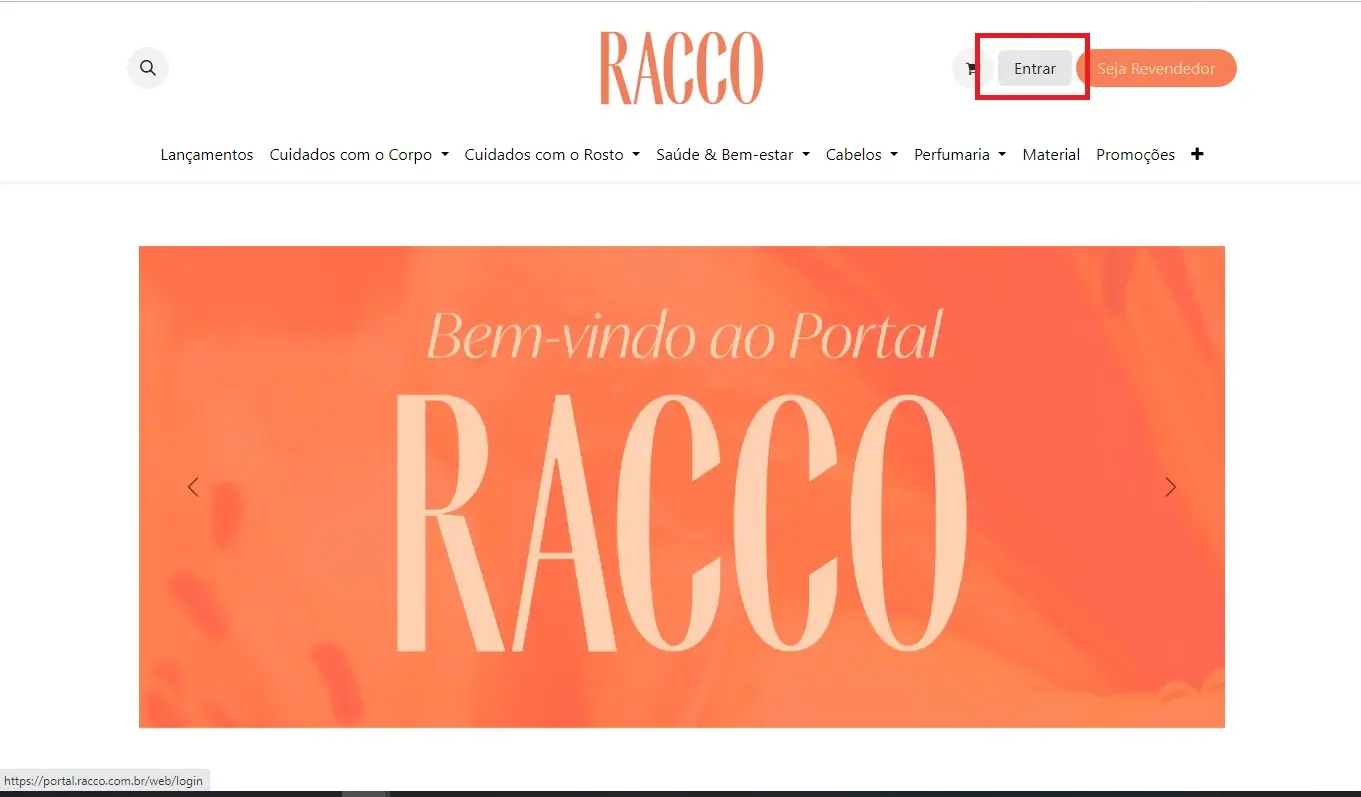
2. Digite os dados de acesso:
Na tela inicial você vai encontrar o saldo e, caso tenha, limite para compra com boleto:
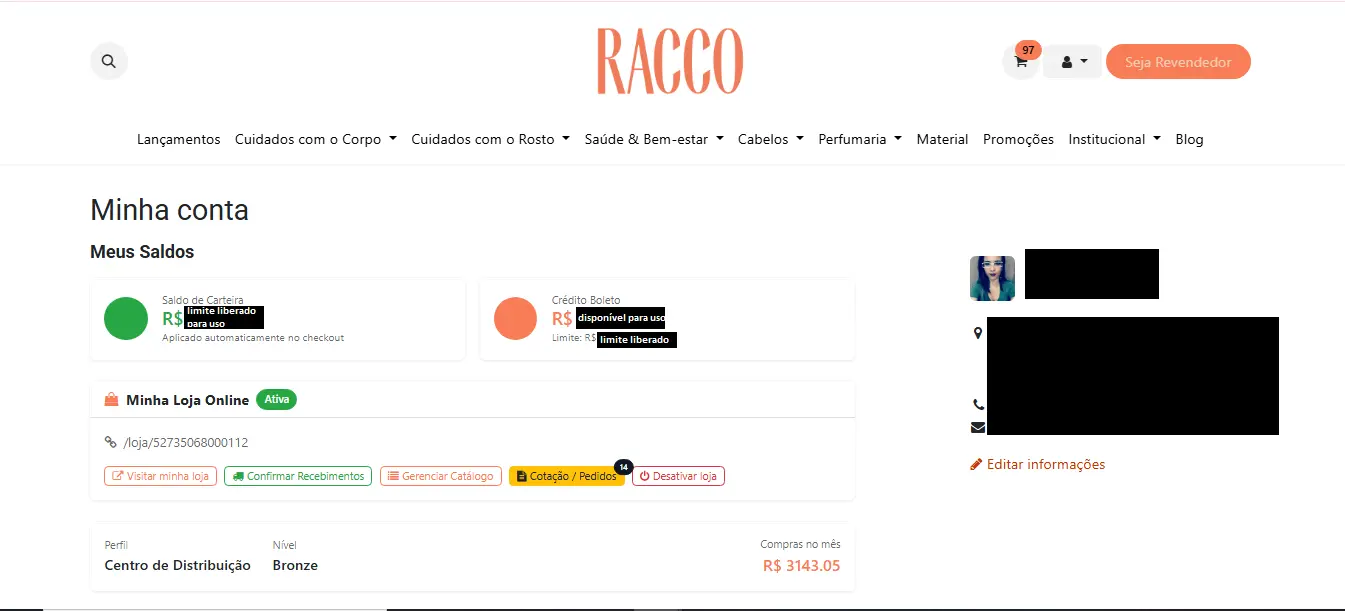
Vale reforçar:
- Os saldos são descontados automaticamente nas suas compras até que sejam zerados, sendo sempre um desconto de 70% do total da compra;
- Esses saldos vão ser relacionados a reembolso de alguma avaria/negociação, sempre previamente aprovados pelo time comercial/financeiro Racco.
- Já o limite de boleto depende da análise financeira e sempre vai ser visível o limite total que você tem e o que tem disponível para novas compras.
Para aplicar o desconto do perfil e as campanhas as quais ele tem direito é preciso fazer login, para isso você:
- Entra na loja
2. Escolhe o produto
Você pode procurar por código:
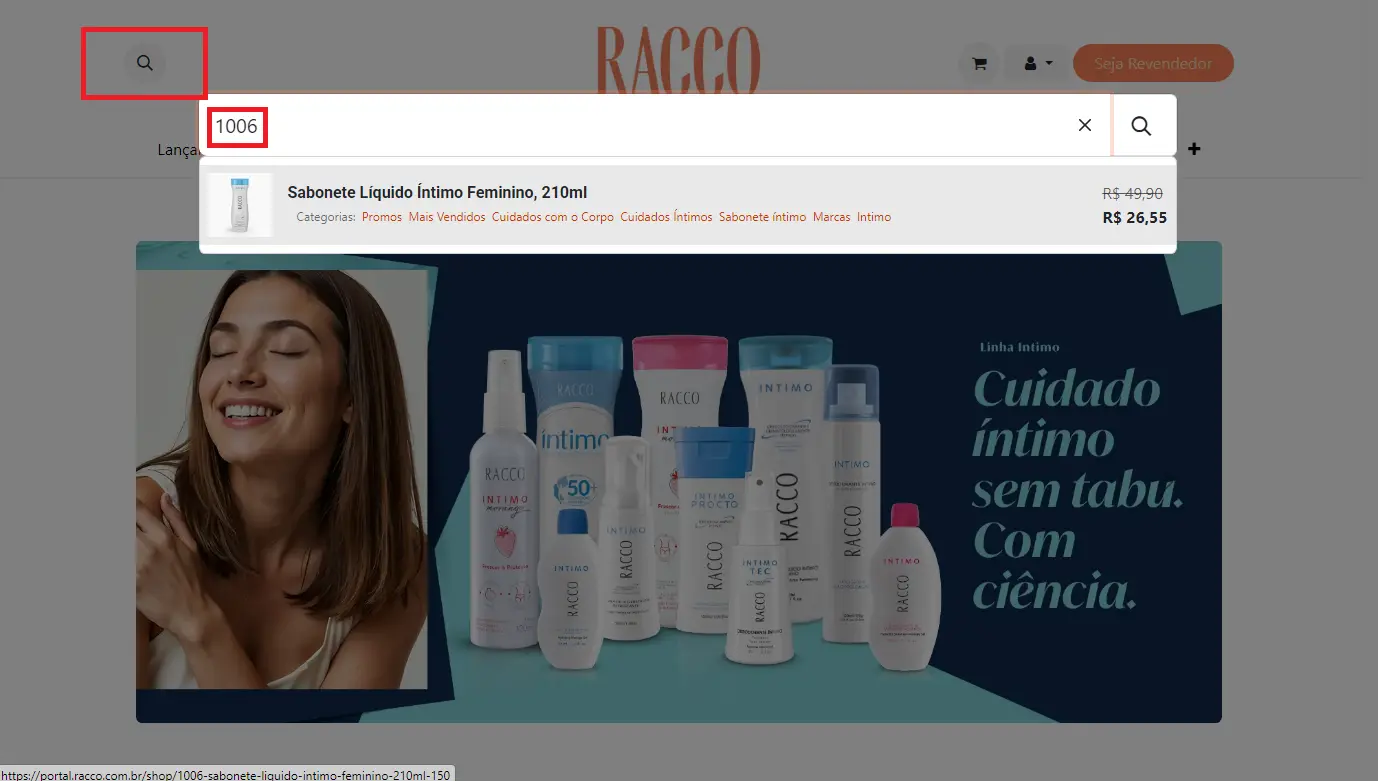
ou por nome:
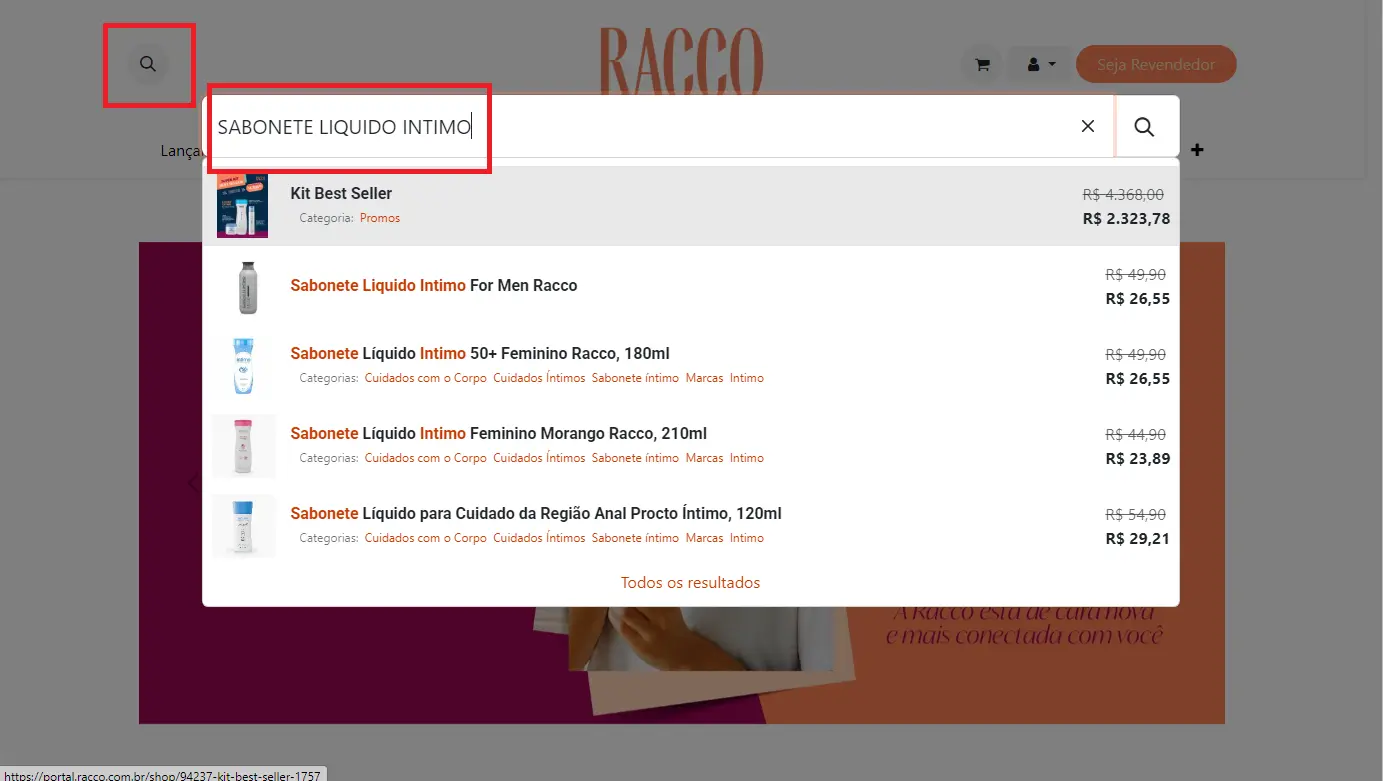
3. Coloca no carrinho
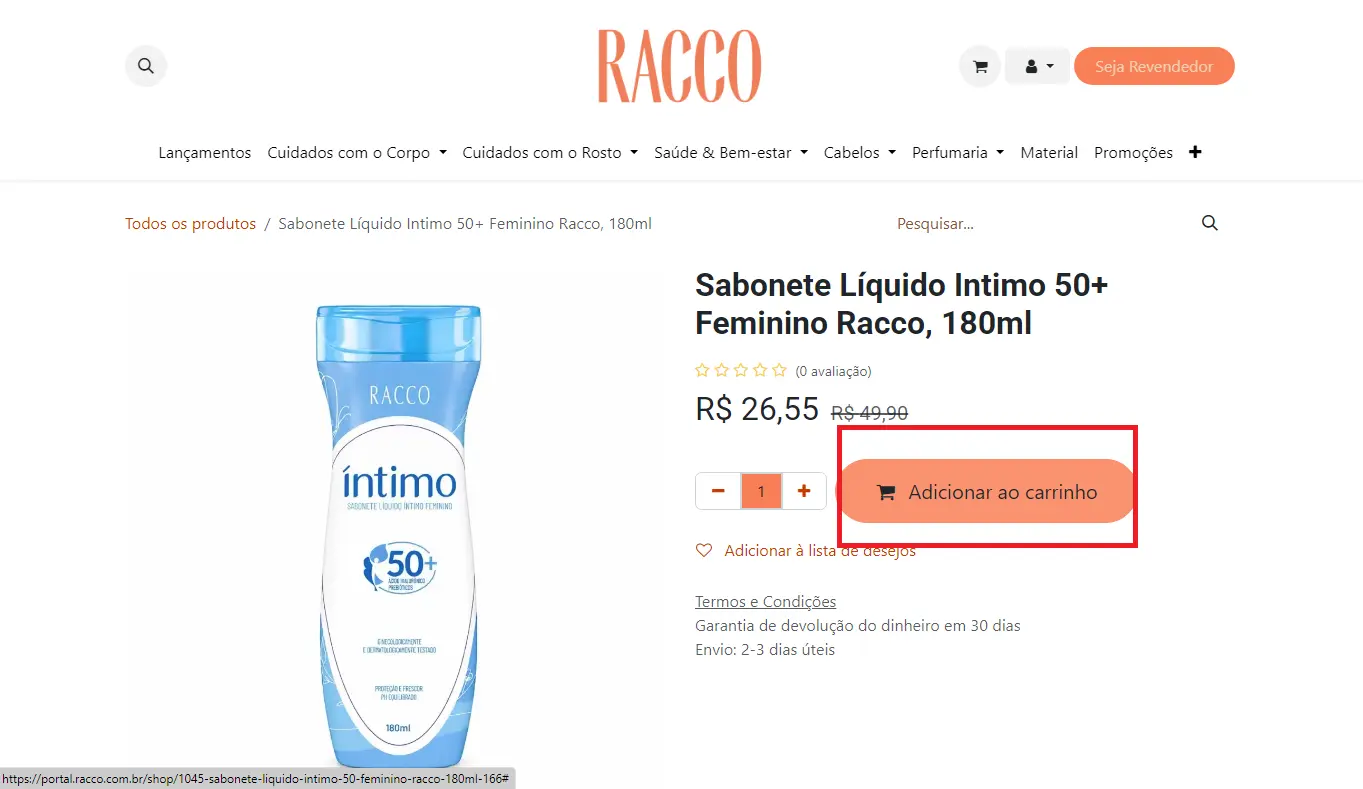
ao fazer isso o sistema irá te oferecer os produtos similares e/ou da linha:
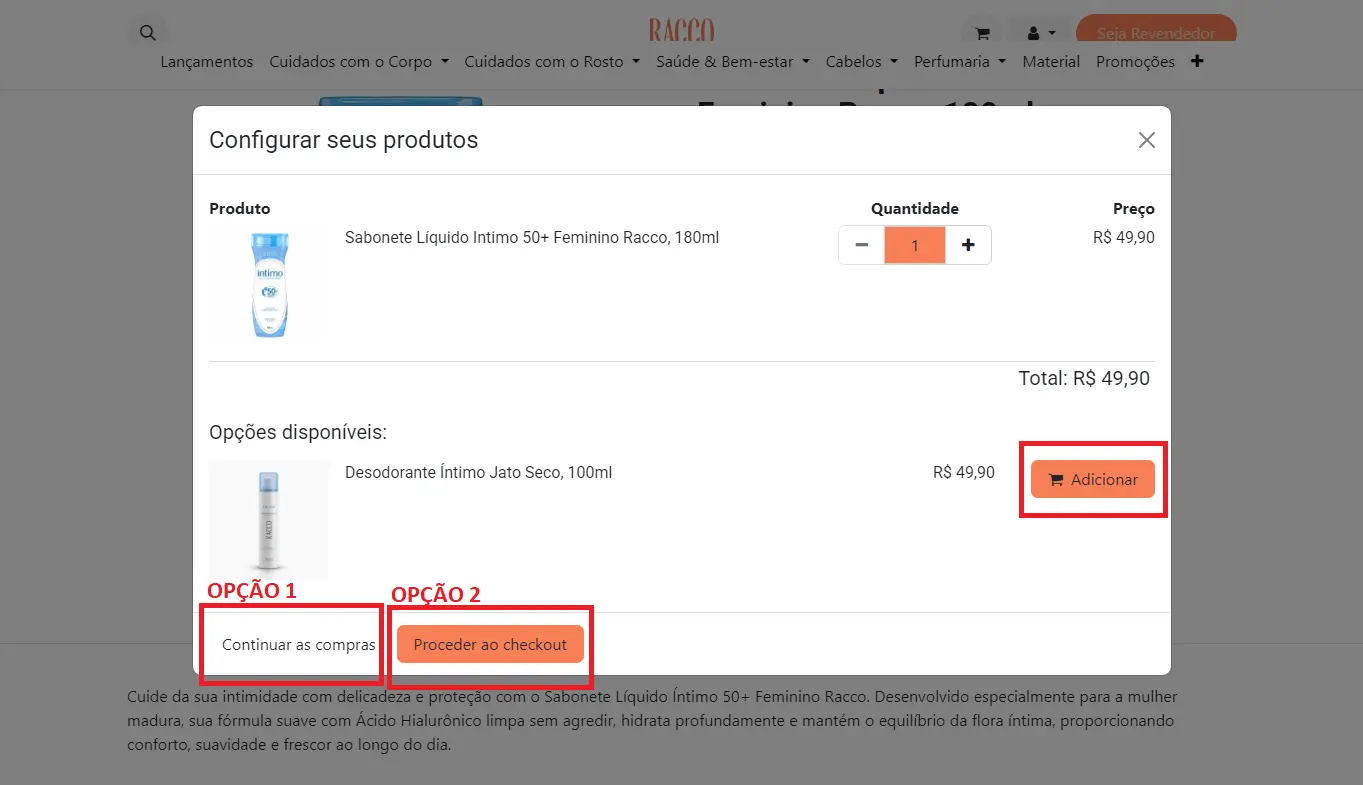
nesse momento você terá duas opções:
Opção 01 - escolher mais produtos;
Opção 02 - finalizar a compra.
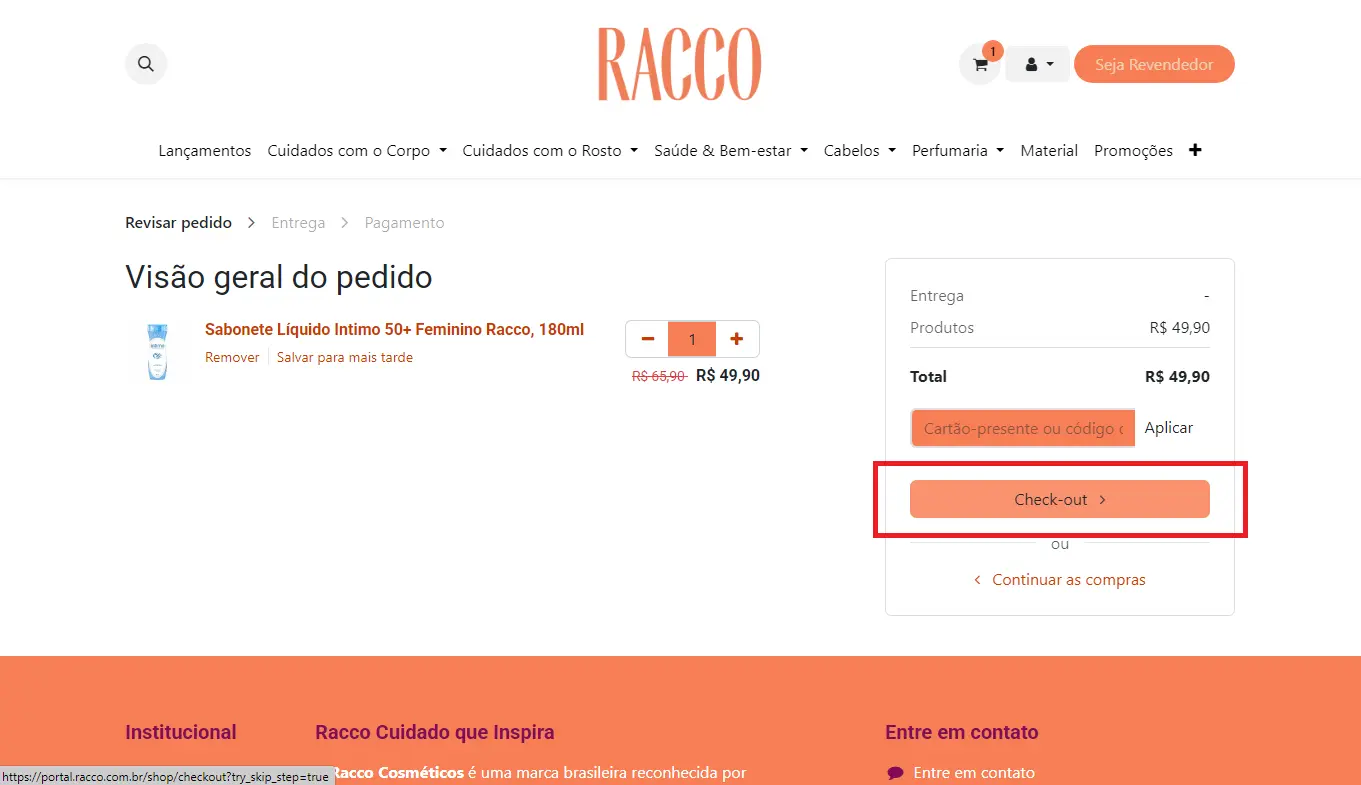
Para finalizar a compra:
1. Conferir carrinho e seguir:
2. Revisar endereço de entrega (isso precisa ser feito nesse momento):
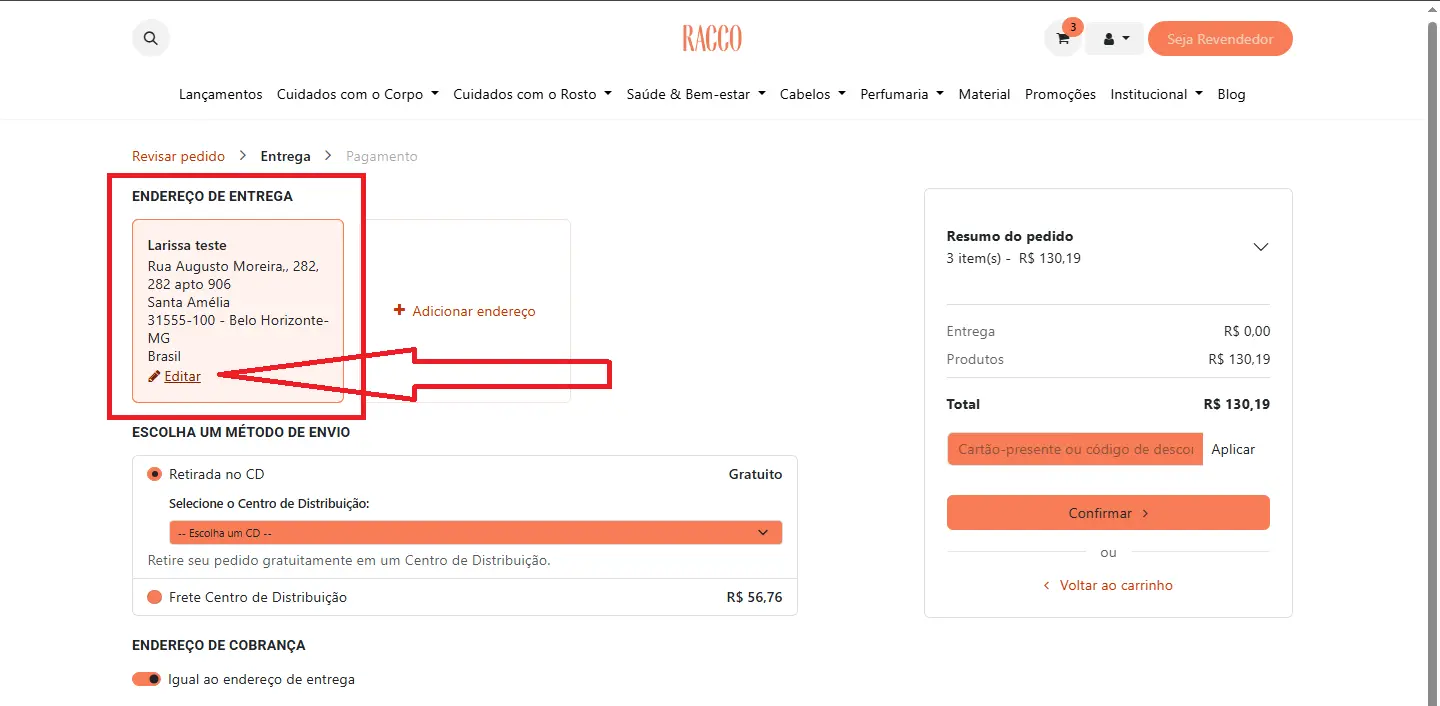
3. Revisar método de entrega:
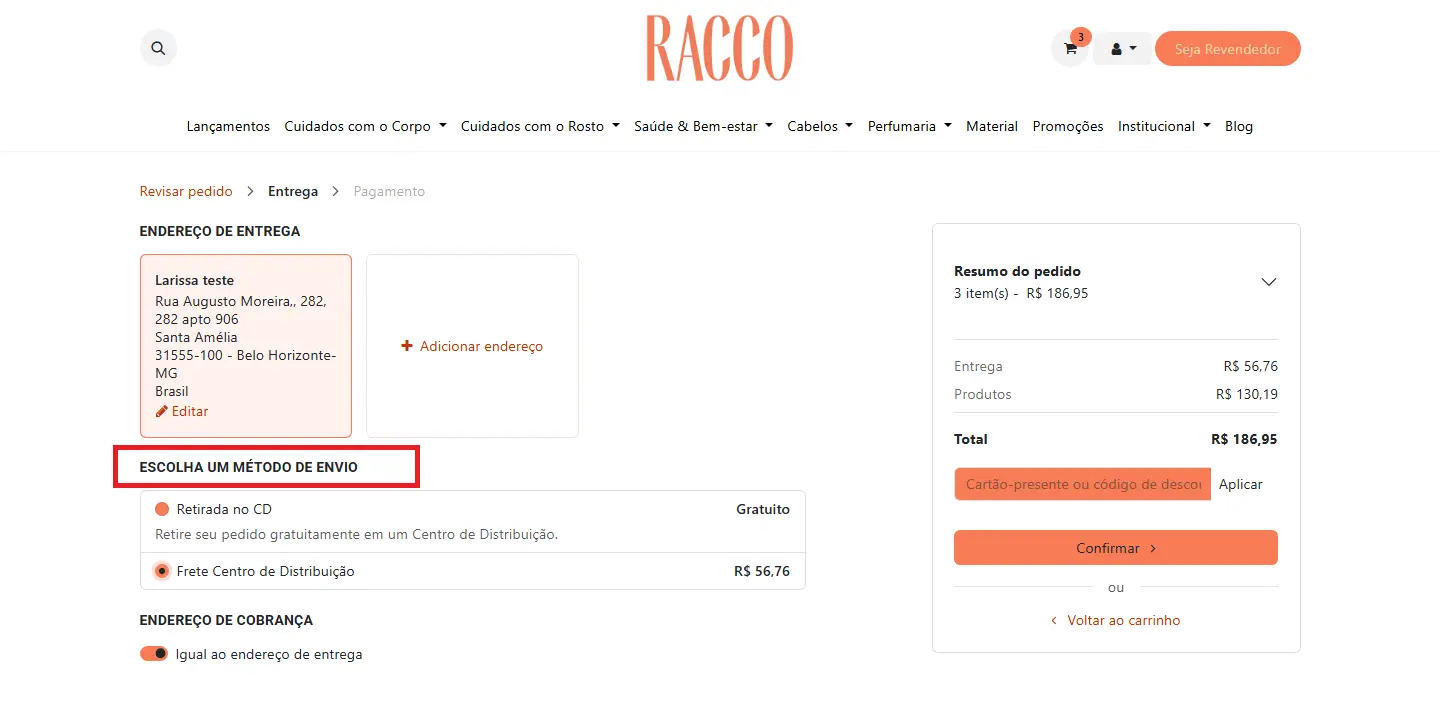
para saber se tem algum local próximo para retirada você seleciona a primeira opção:
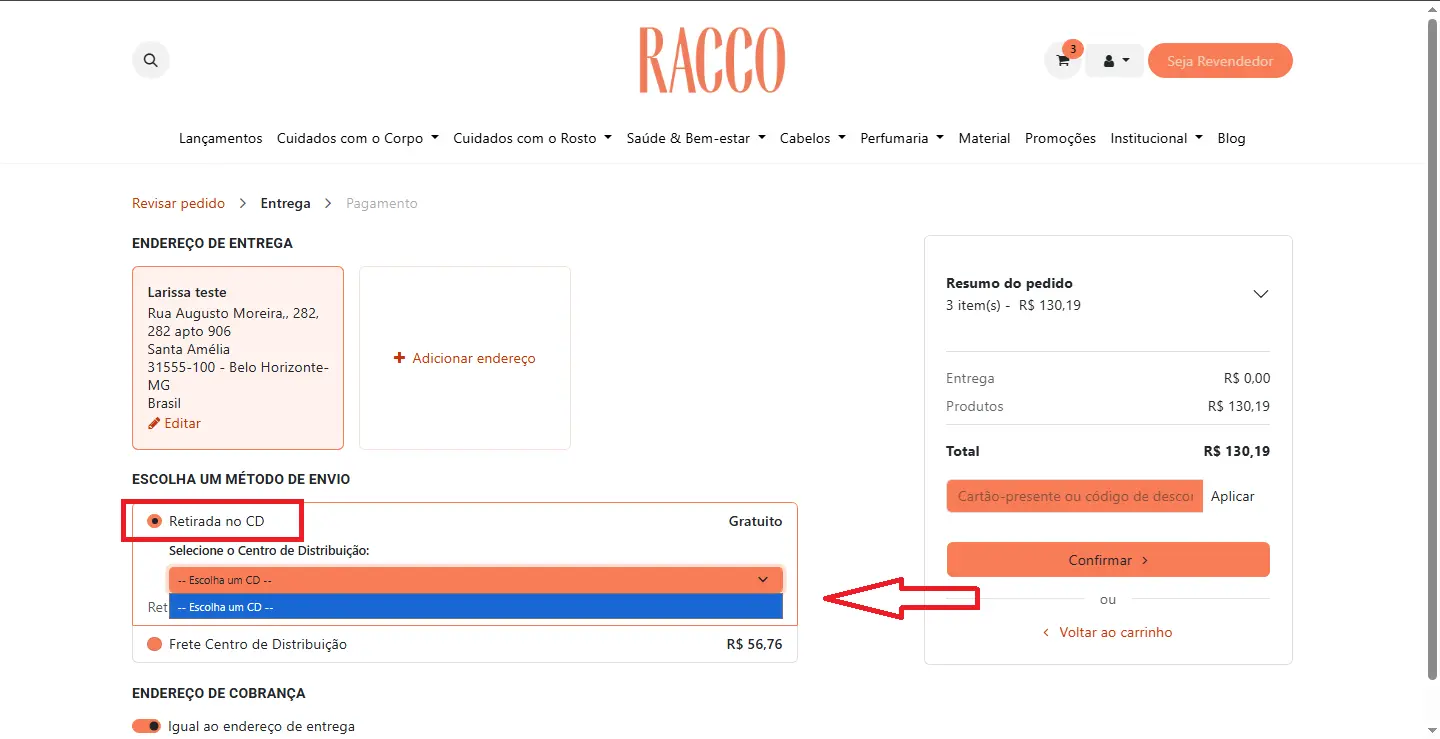
ou seleciona para receber em casa (critérios de frete grátis seguem as regras comerciais aplicadas ao perfil/nível ao qual pertence):
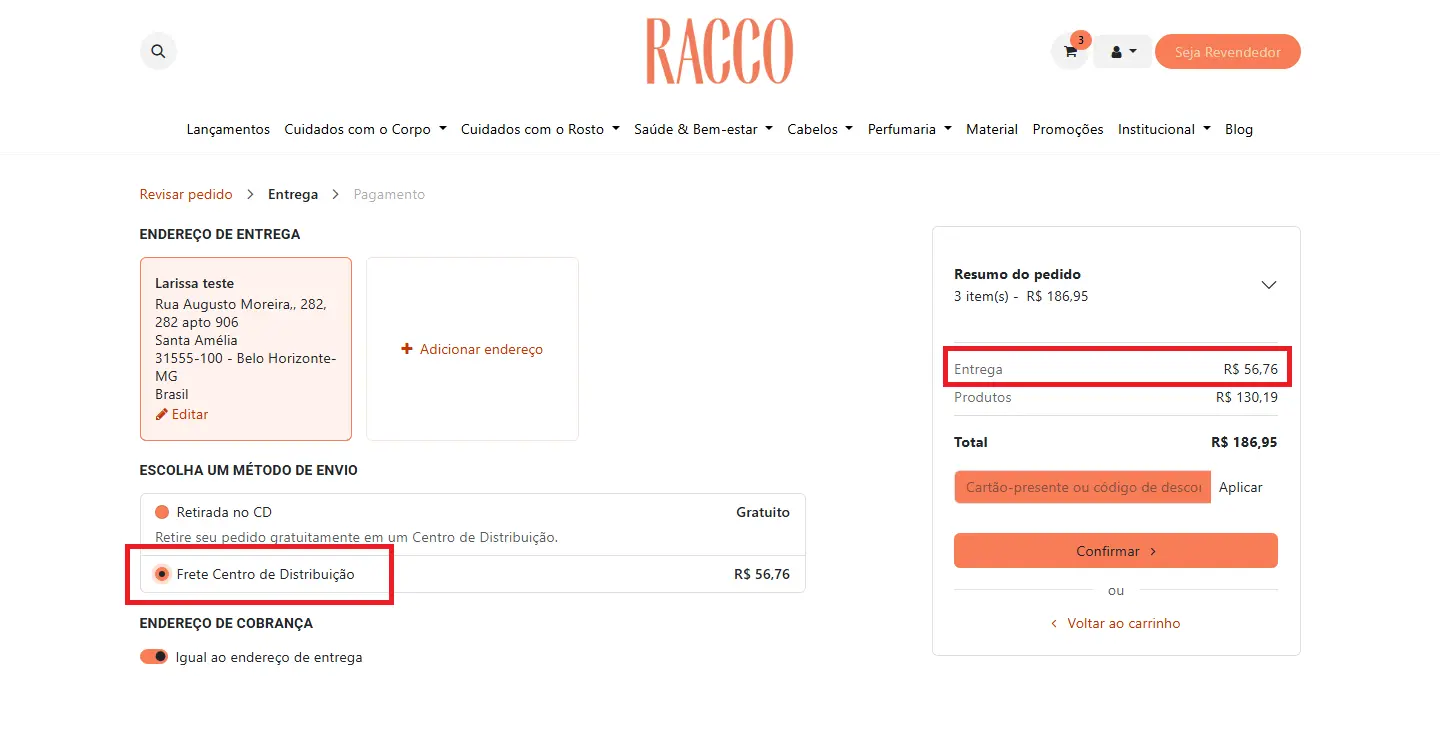
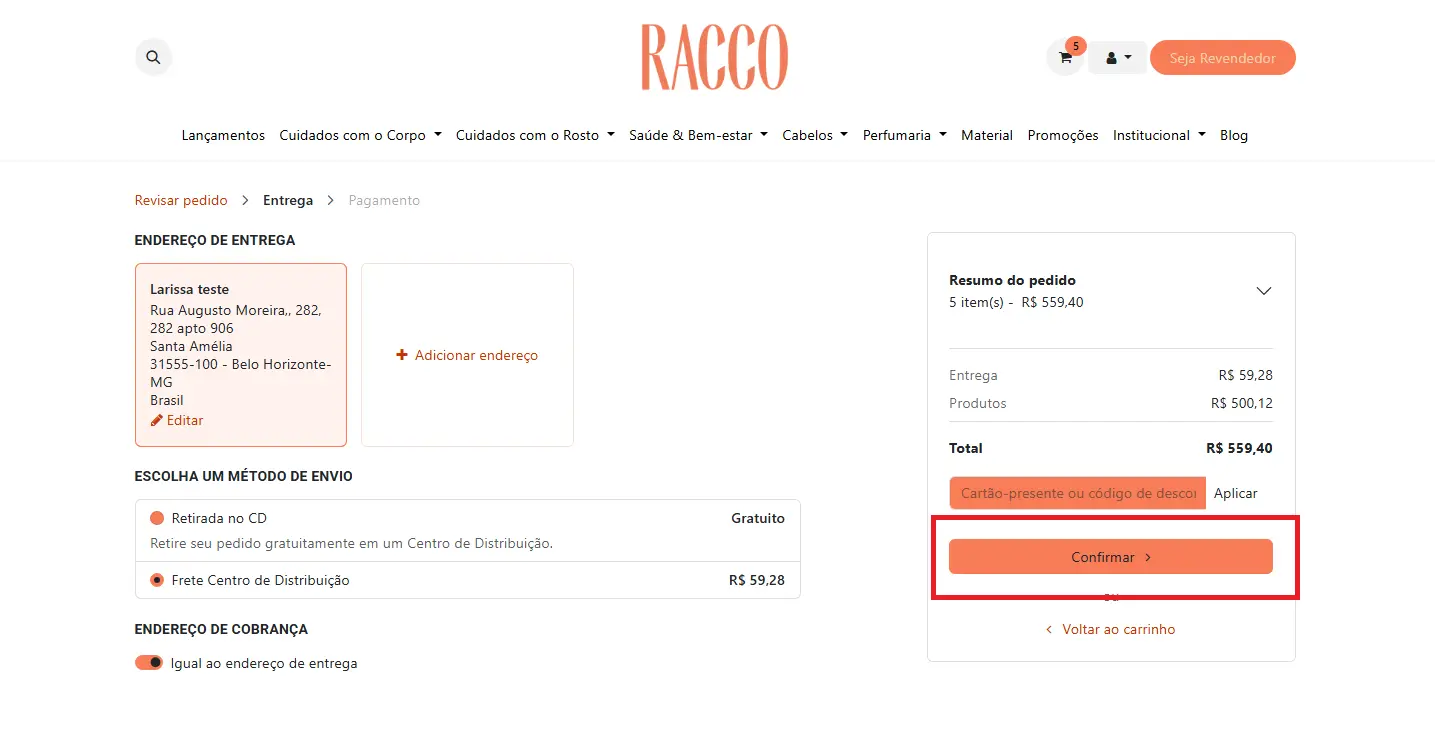
O valor do frete será somado ao seu carrinho e aí basta confirmar para:
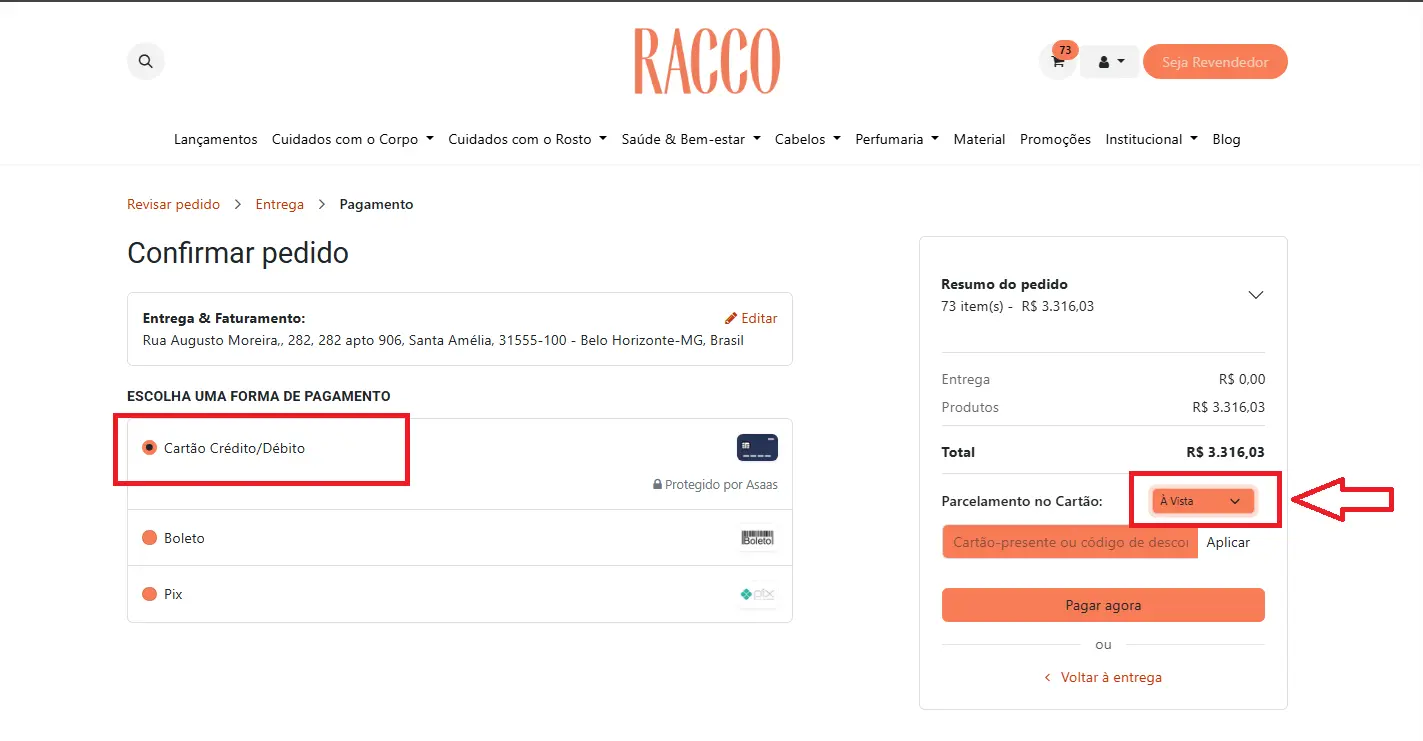
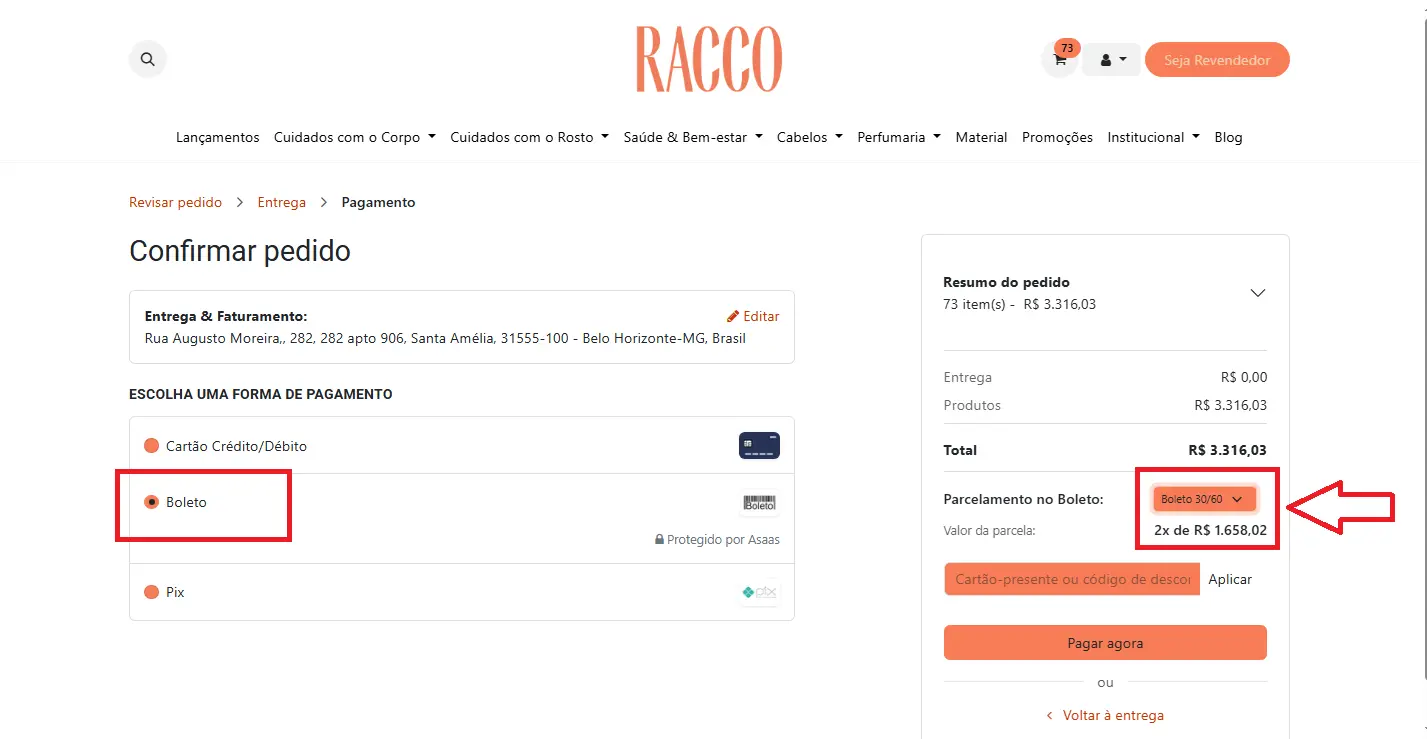
4. Definir forma de pagamento:
ATENÇÃO A FORMA DE PAGAMENTO, se for cartão de crédito as opções de parcelamento vão aparecer aqui:
se for boleto será no mesmo local:
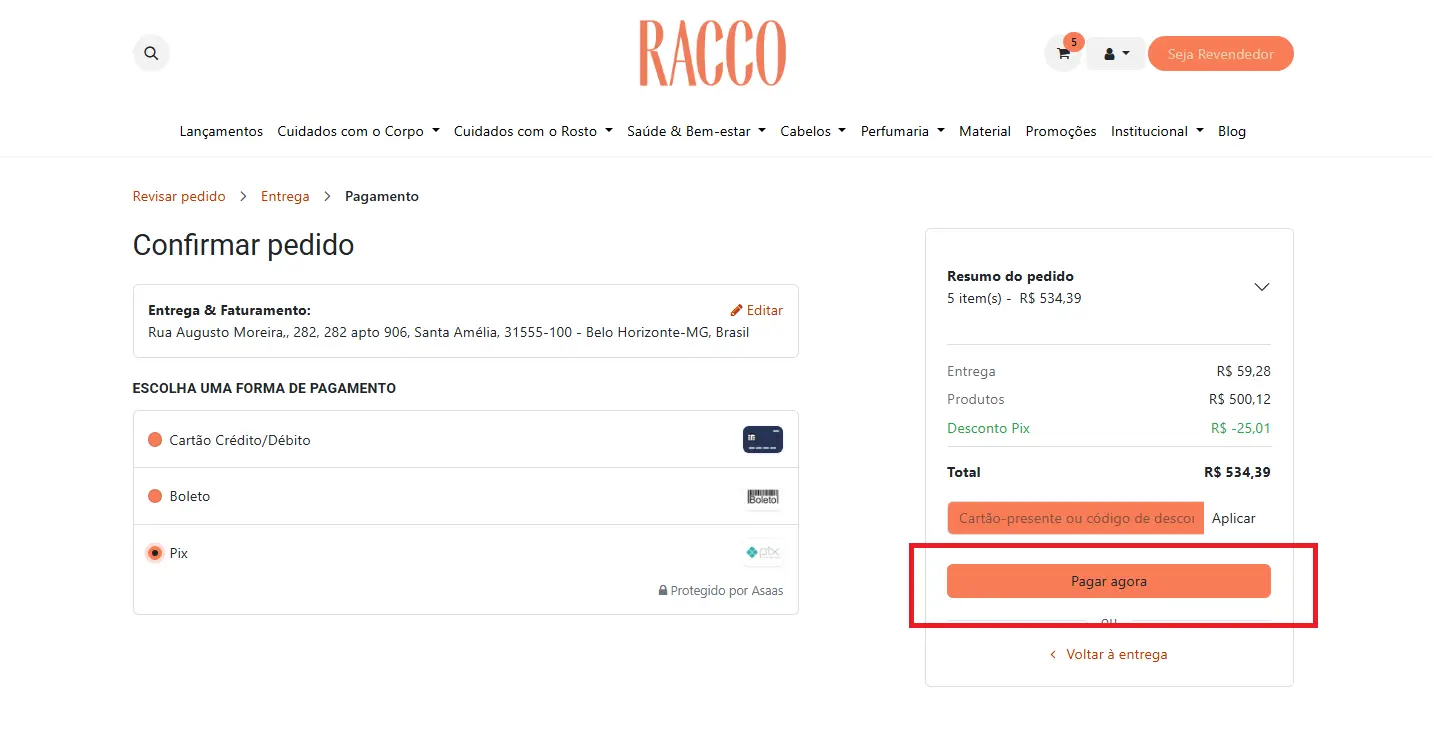
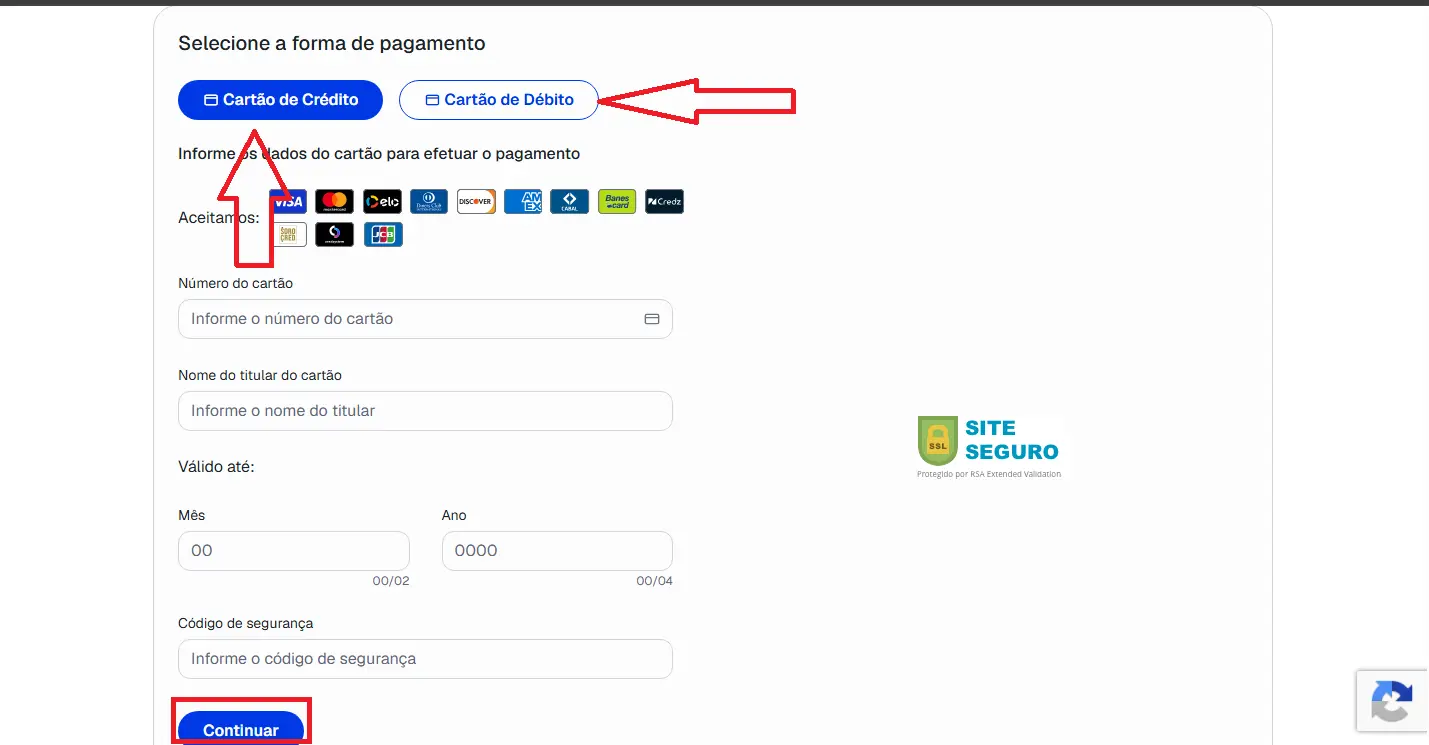
5. Realizar o pagamento:
Caso seja cartão, você pode selecionar débito ou crédito e digitar os dados do seu cartão:
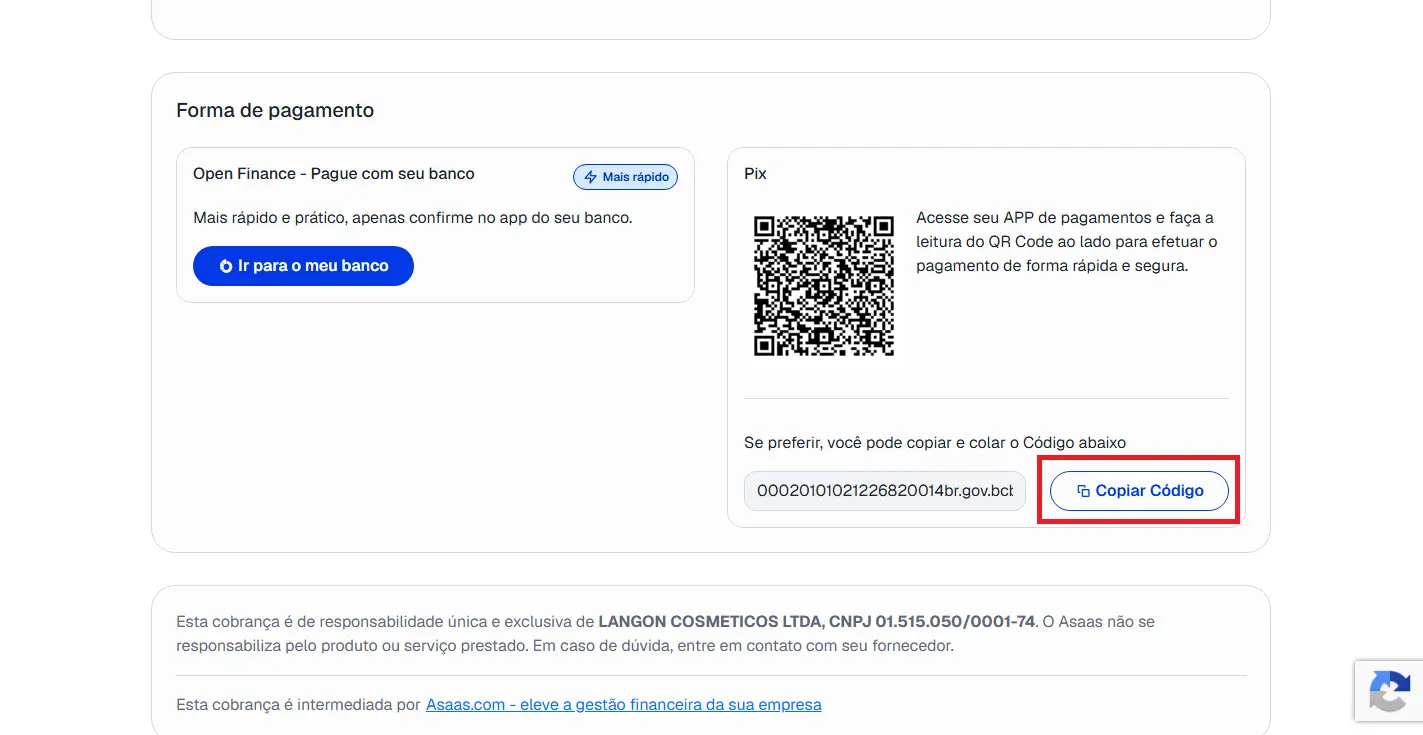
Caso seja pix, você pode copiar o código ou ler o QRCODE direto pelo seu banco:
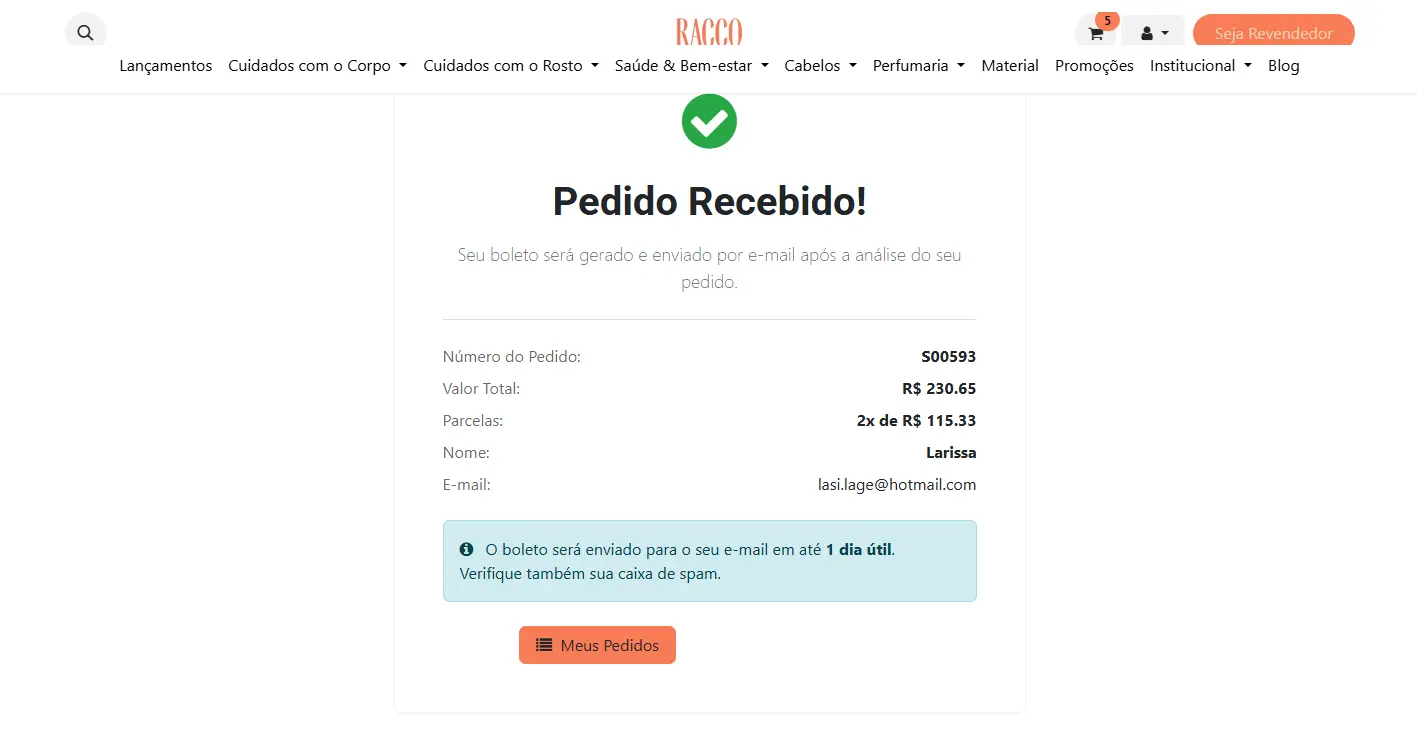
Se for com boleto ele já vai aprovar o pedido automaticamente e o boleto será enviado/disponibilizado na sequência:
Observações importantes:
- O pagamento via cartão de crédito ou boleto, assim como o parcelamento, depende das regras comerciais previamente definidas e apresentadas;
- O frete grátis depende das regras comerciais previamente definidas e apresentadas.
👉 Depois disso, o pedido aparece automaticamente no seu painel.
Para visualizar a sua compra, nota fiscal e/ou boleto é necessário fazer login:
1. Entra na loja:
2. Faça login:
3. Acessa sua conta:
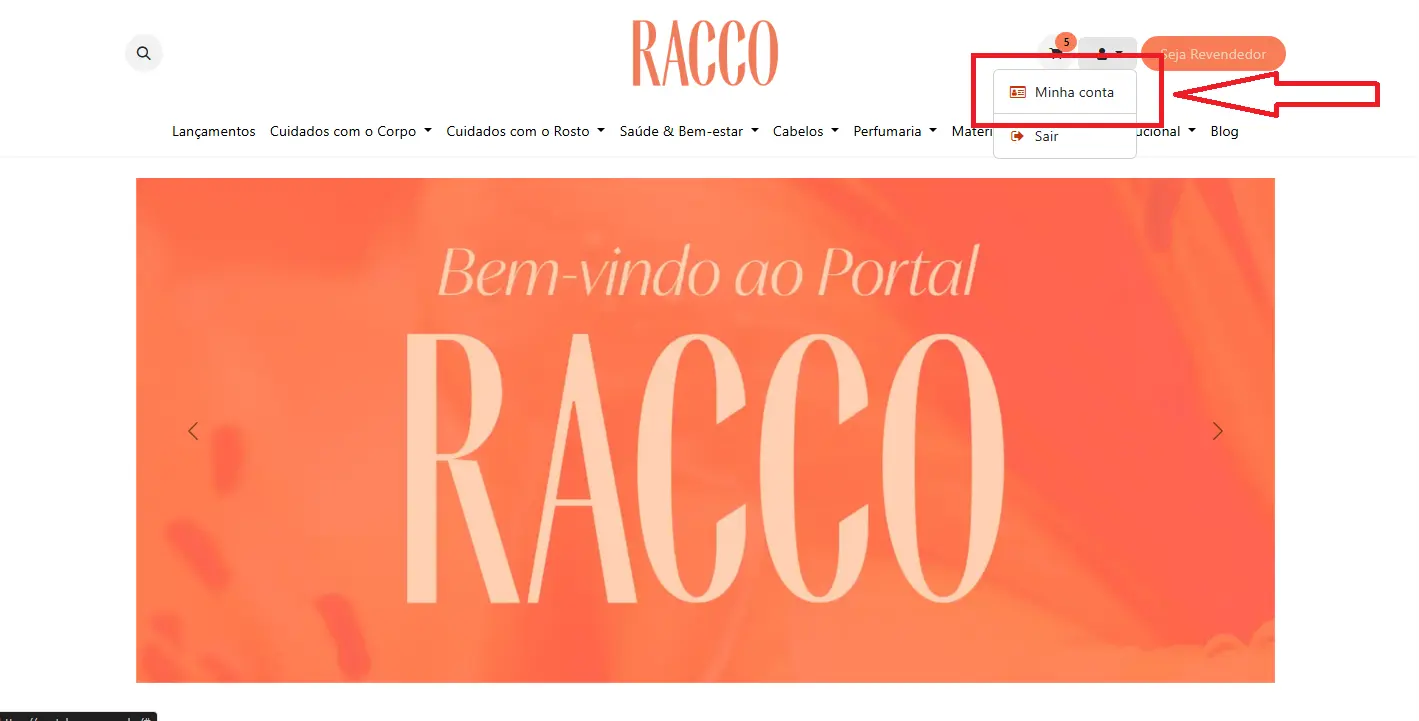
4. Navegue ate os seus pedidos:
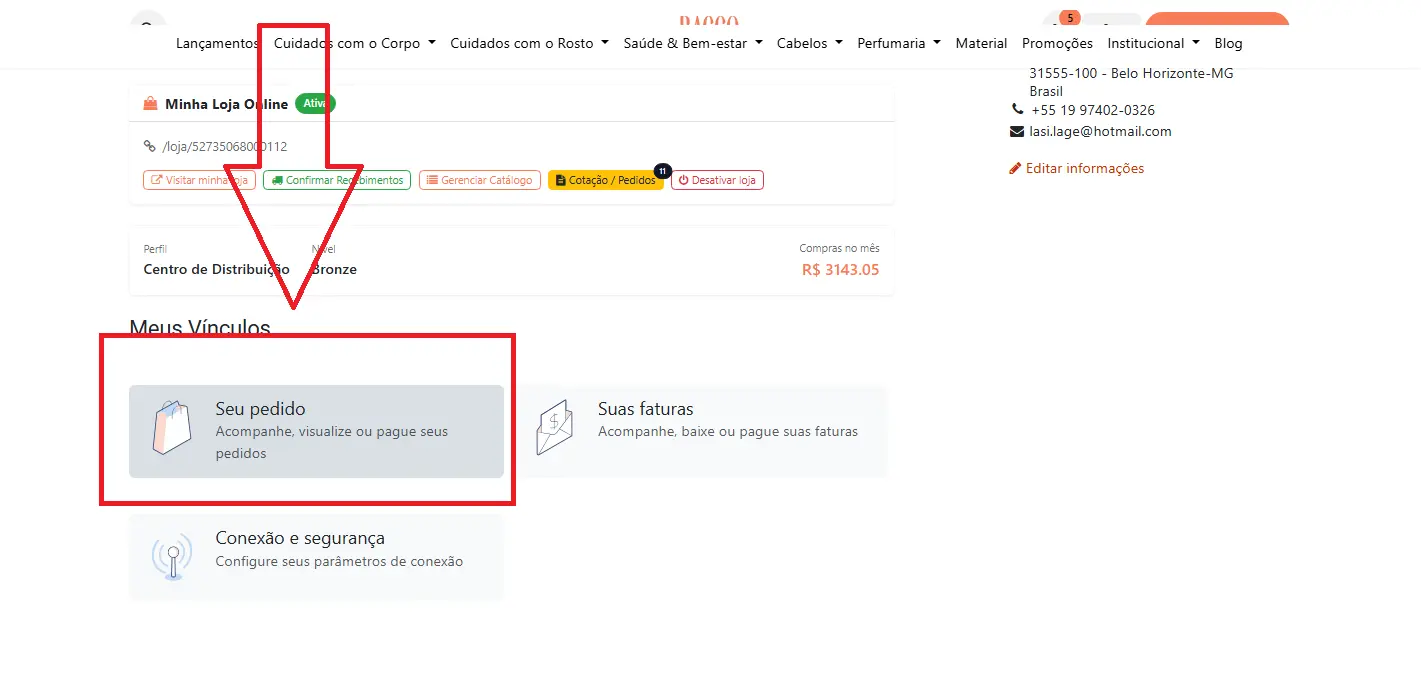
5. Abra o pedido que deseja visualizar:
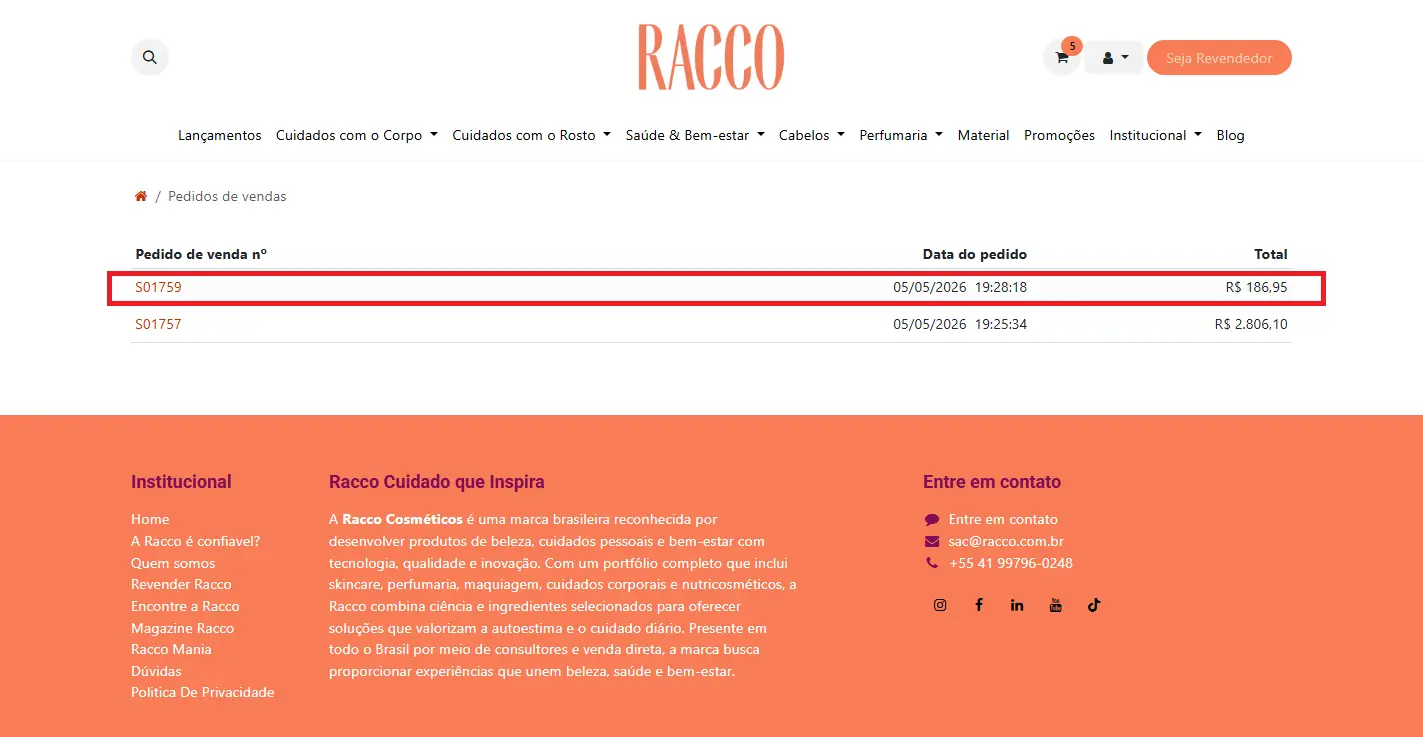
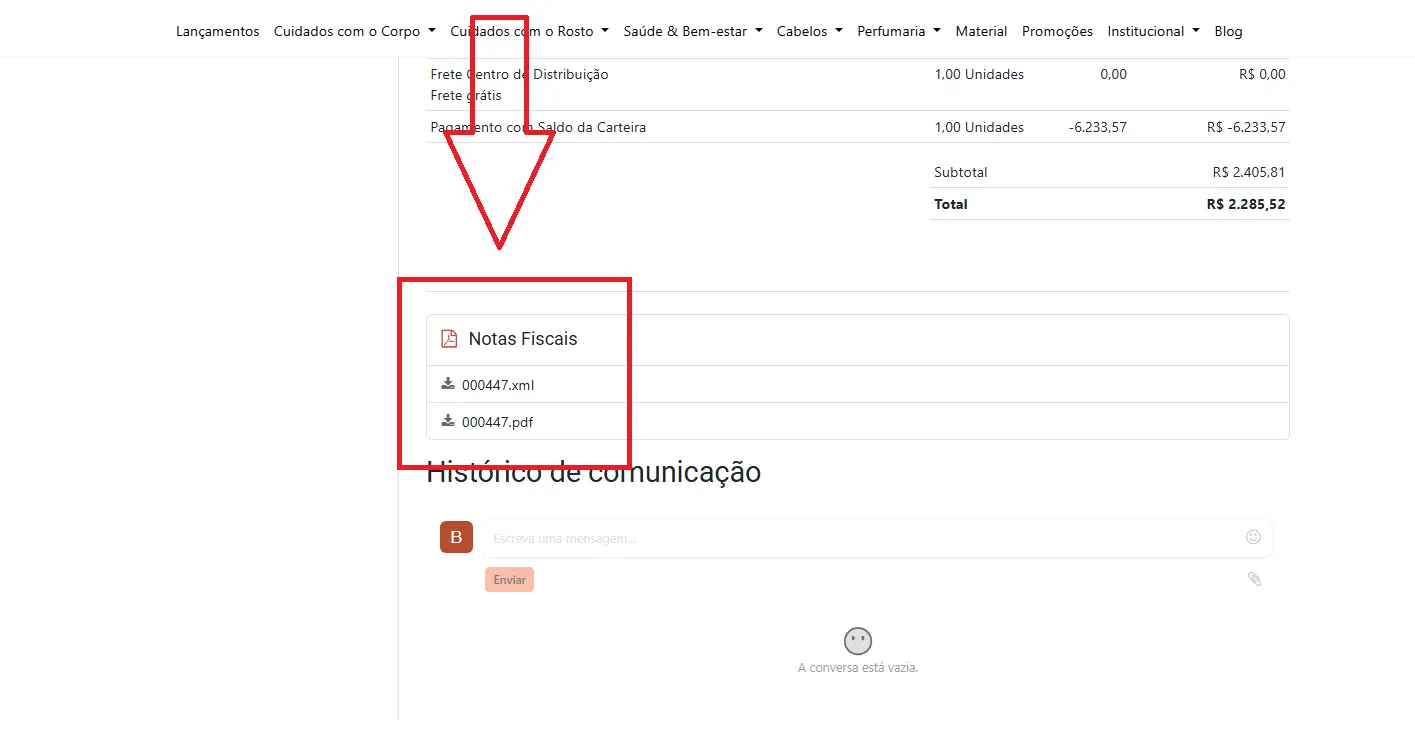
6. Sua nota fiscal estará disponível dentro do pedido de venda (tanto de produto, quanto de serviço):
Observação importante:
- Por hora os boletos vão ser enviados de maneira manual, mas assim que passarem a estar disponiveis no sistema iremos disponibilizar um tutorial de acesso.
Acesse o Portal Racco e clique no botão para revender:
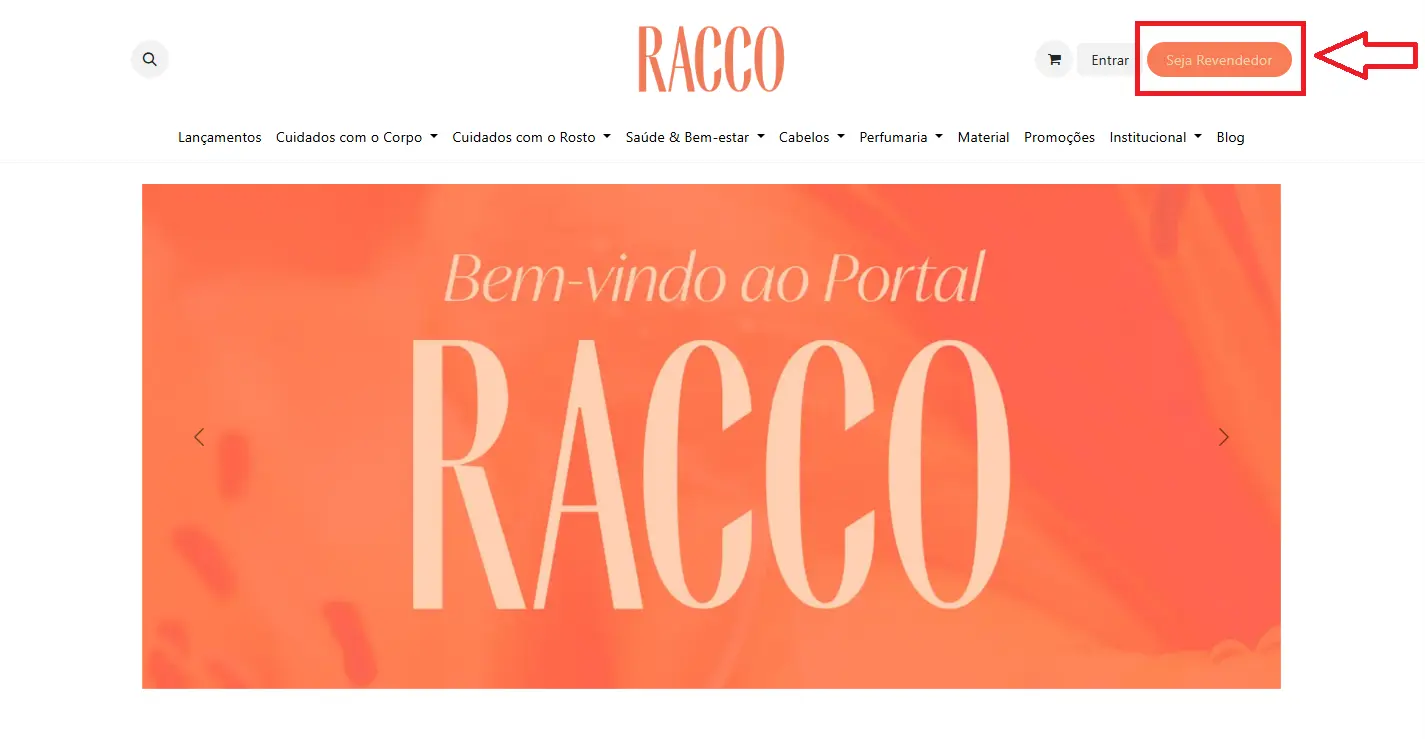
Você pode cadastrar um revendedor ou indicar uma multimarca ou centro de distribuição. Vamos começar com o processo de cadastro do revendedor:
1. Navegue até a modalidade:
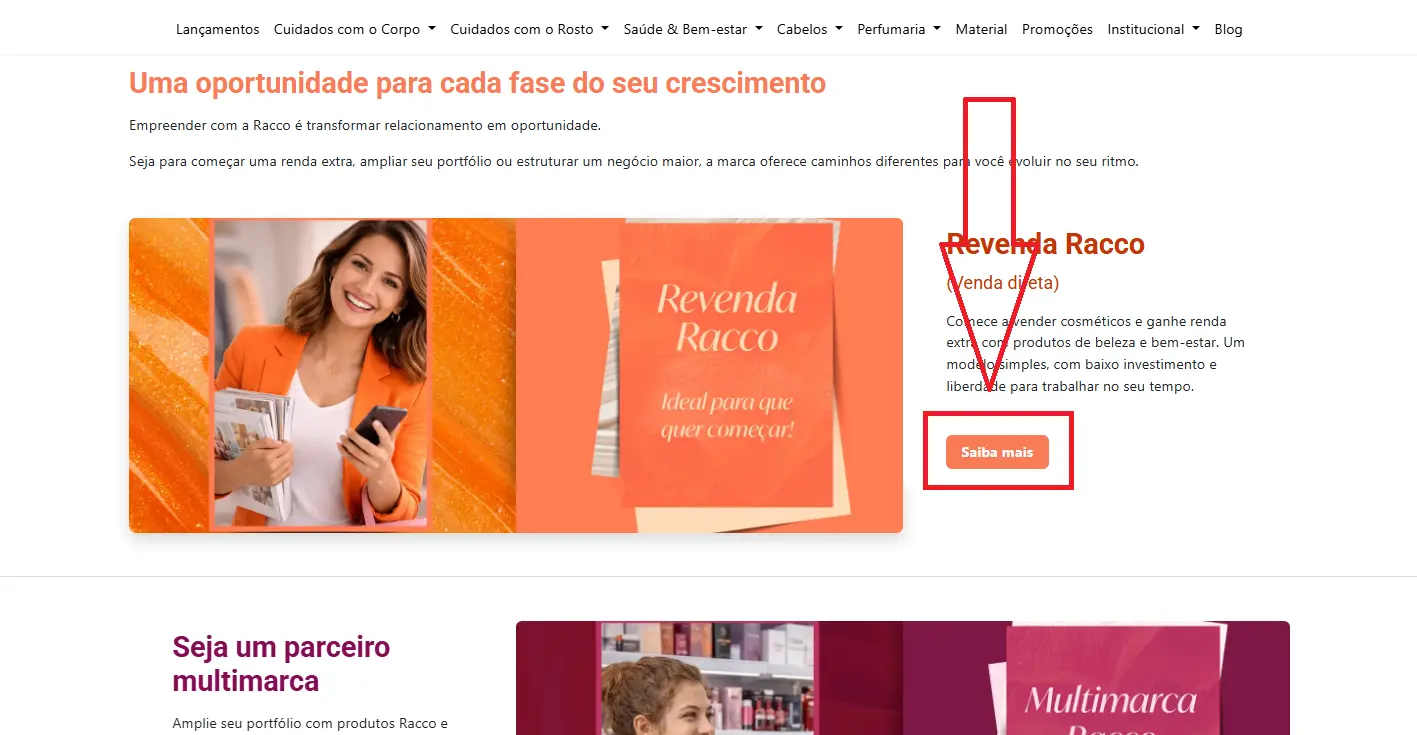
2. Selecione o botão de cadastro:
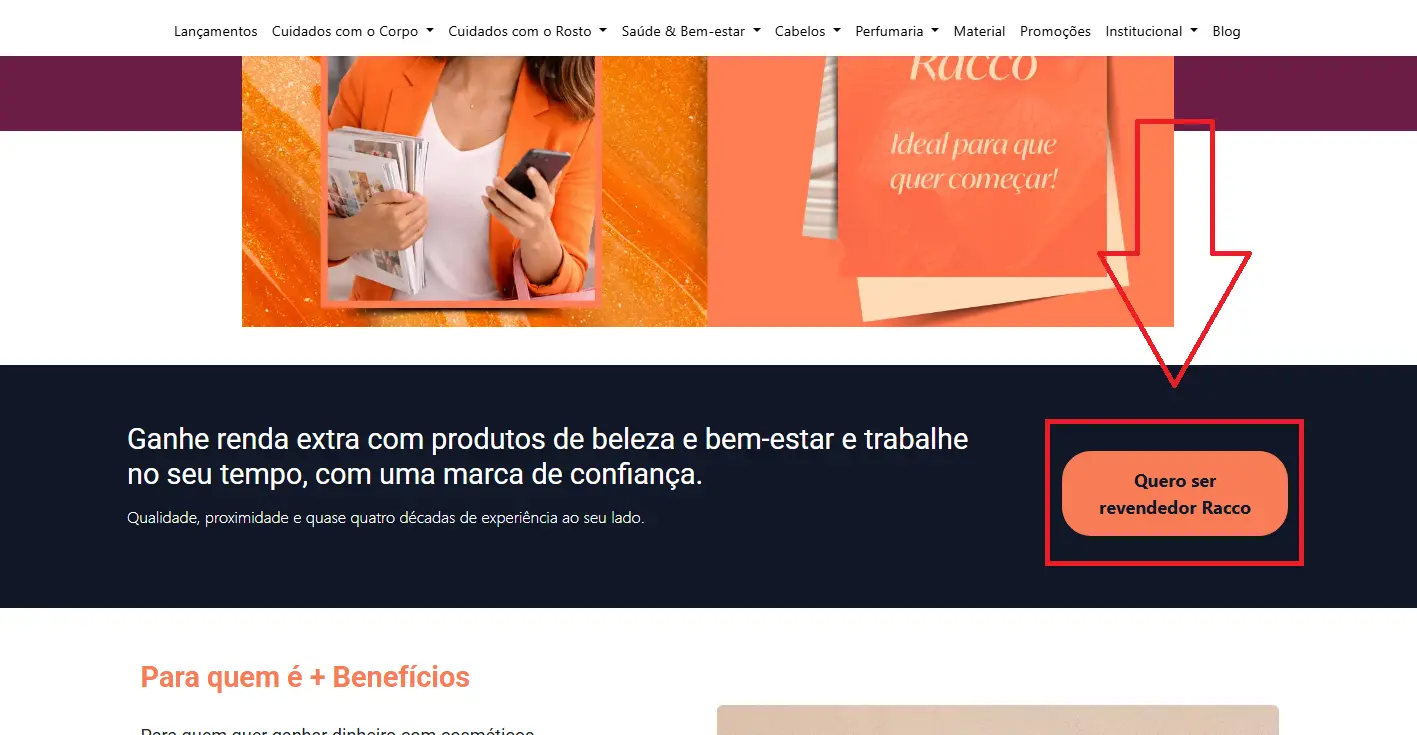
3. Preencha o formulário com os dados do novo revendedor, mas atenção, tem um local para identificar a sua indicação:
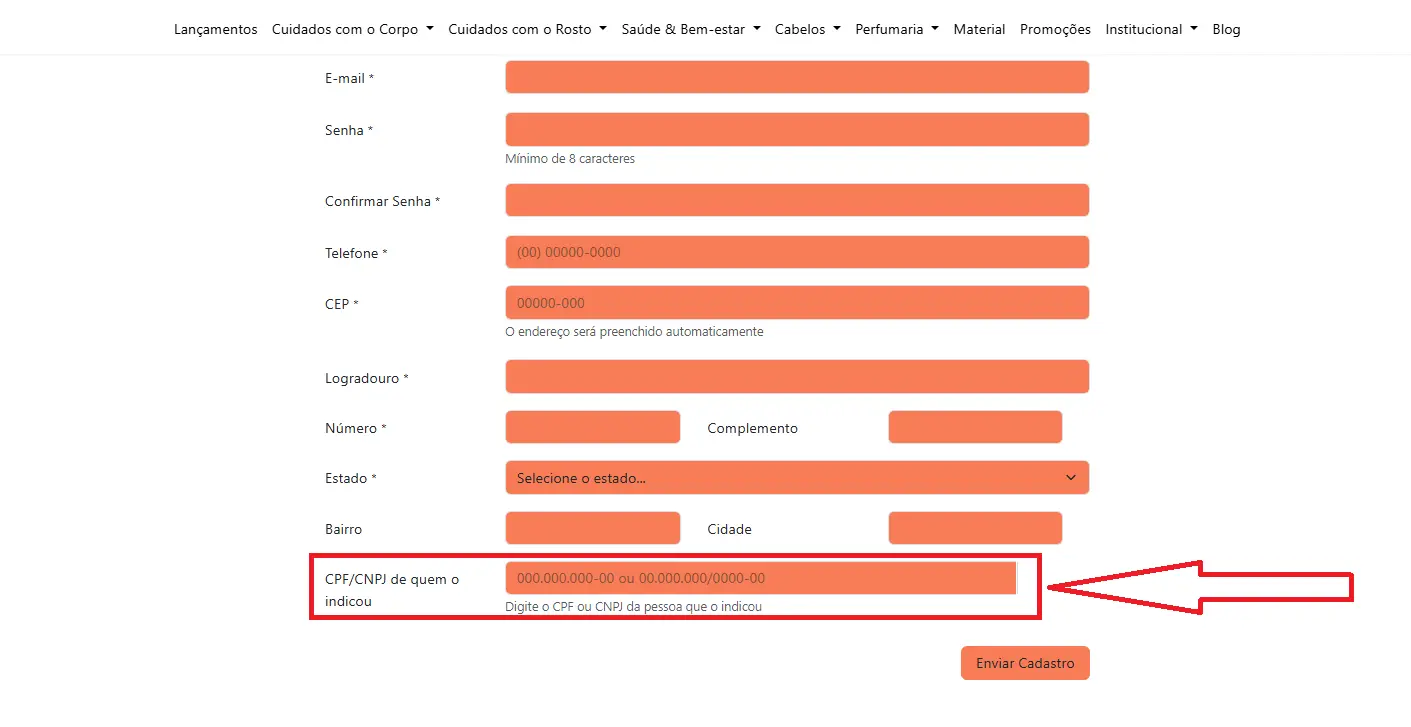
ATENÇÃO: Se você é um revendedor deve, sempre, usar aqui o seu CPF, mas caso seja regional, centro de distribuição ou multimarca deve usar aqui o seu CNPJ.
Caso você queira indicar uma multimarca, lembre-se, esse é um perfil que requer aprovação, por isso o formulário não libera automaticamente uso/acesso ao sistema, mas você pode fazer o seguinte passo a passo para indicação:
1. Navegue até a modalidade:
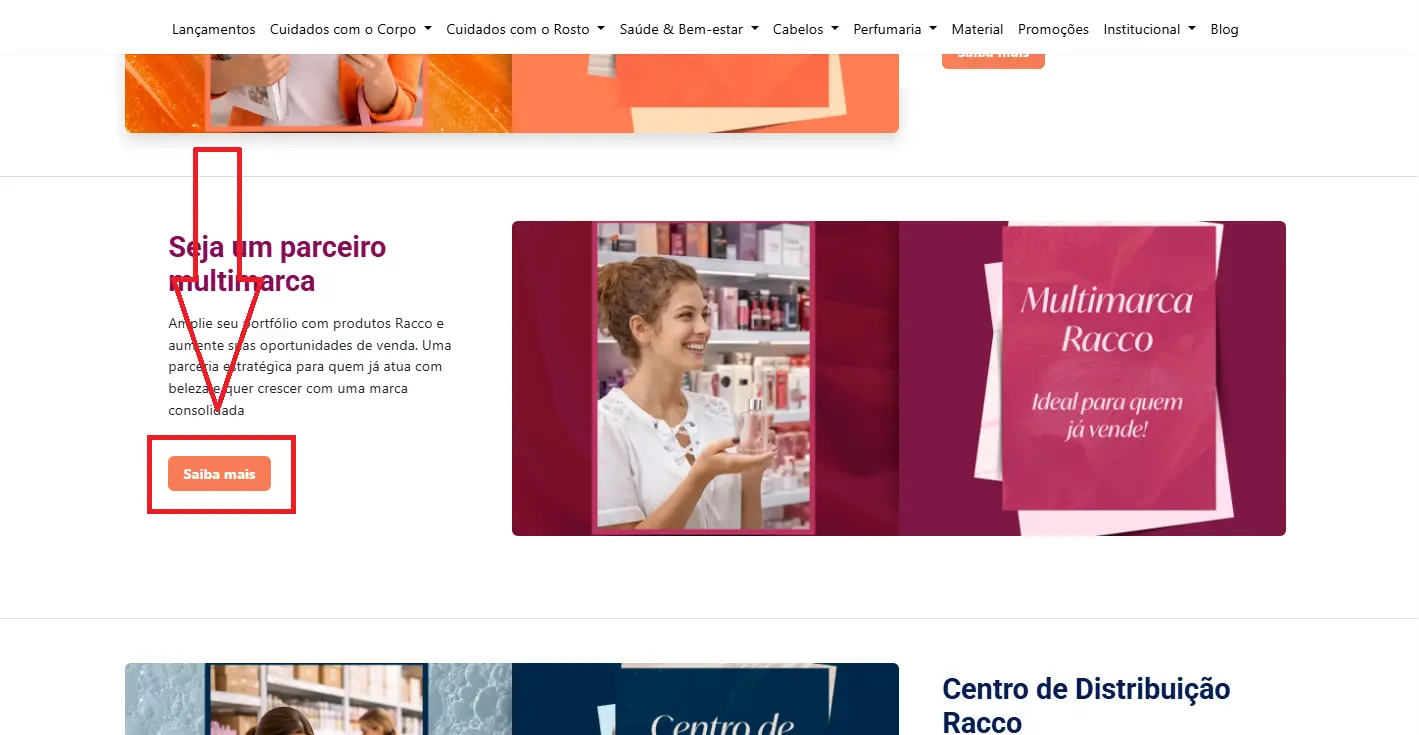
2. Selecione o botão de cadastro:
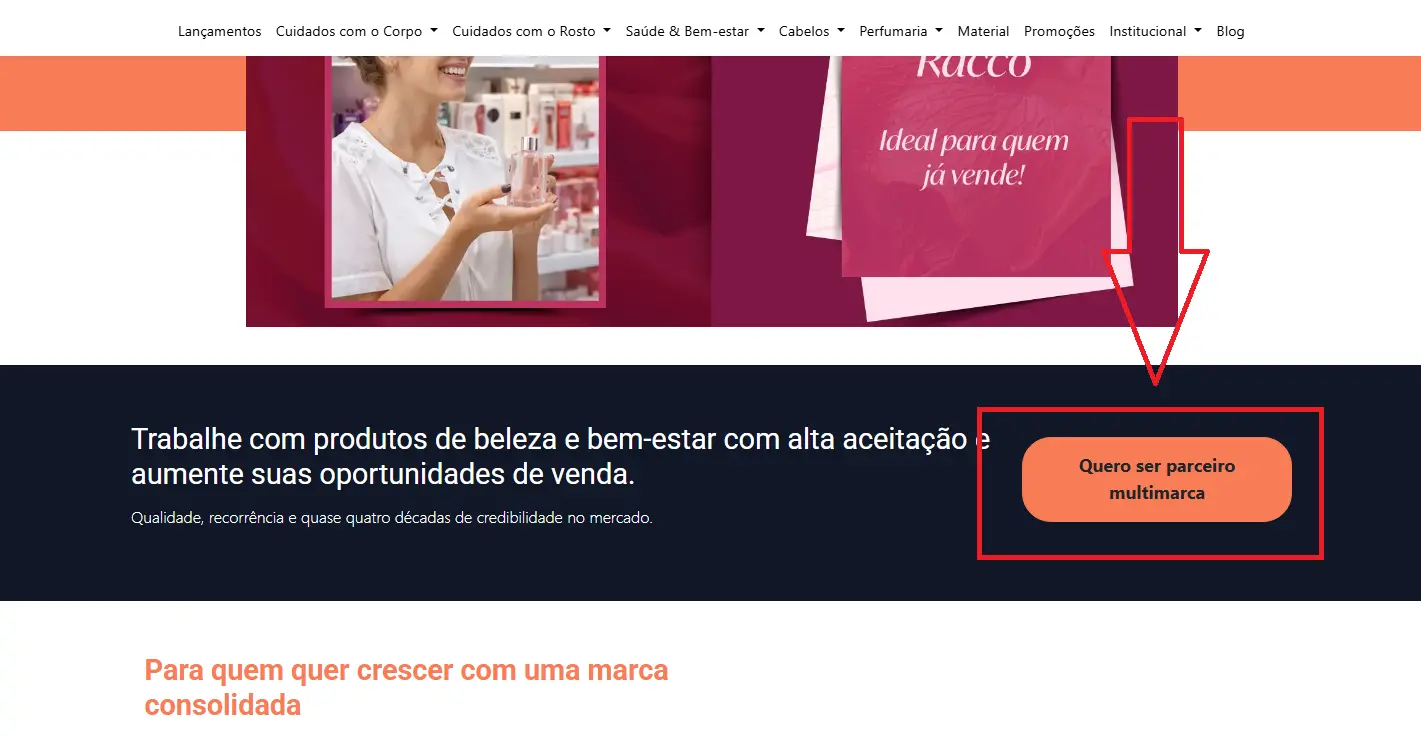
3. Preencha o formulário com os dados da empresa da multimarca, mas atenção, tem um local para identificar a sua indicação:
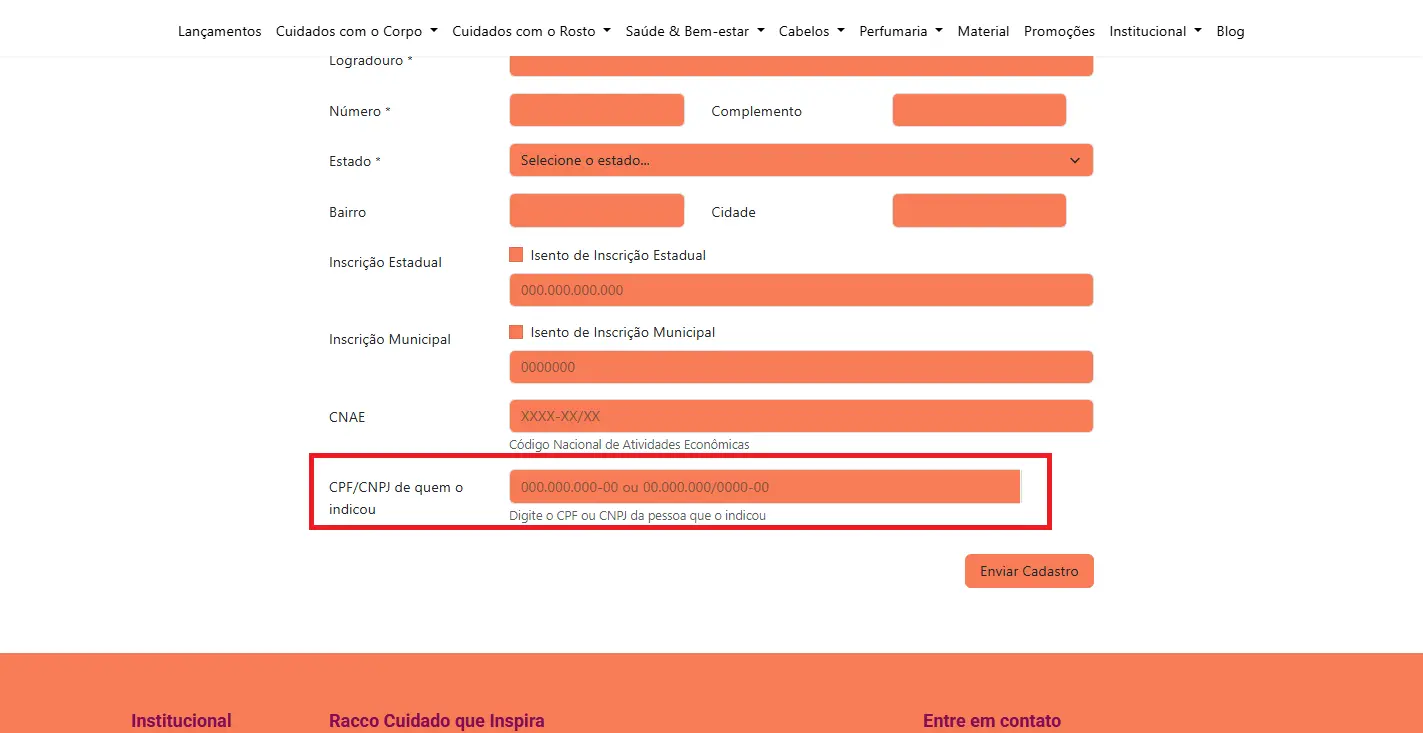
ATENÇÃO: Se você é um revendedor deve, sempre, usar aqui o seu CPF, mas caso seja regional, centro de distribuição ou multimarca deve usar aqui o seu CNPJ.
Caso você queira indicar uma multimarca, lembre-se, esse é um perfil que requer aprovação, por isso o formulário não libera automaticamente uso/acesso ao sistema, mas você pode fazer o seguinte passo a passo para indicação:
1. Navegue até a modalidade:
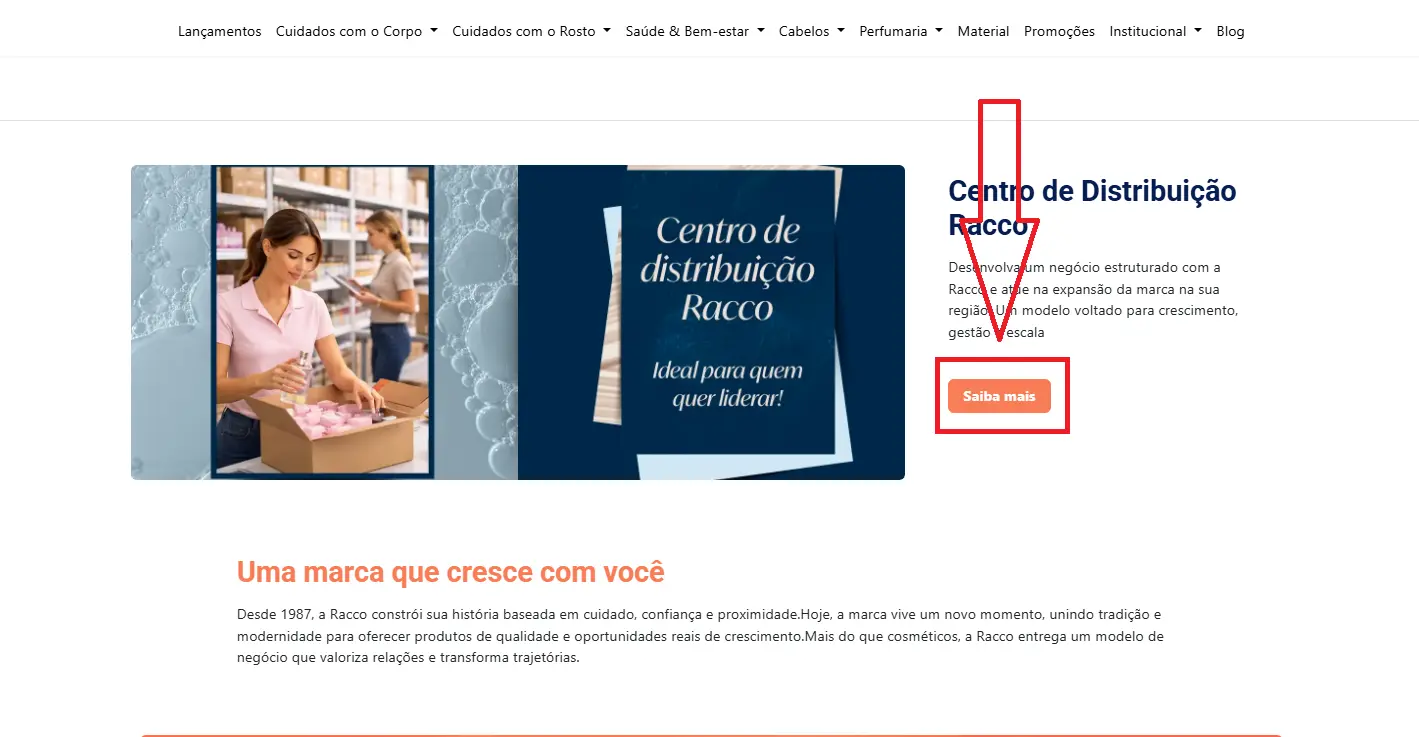
2. Selecione o botão de cadastro:
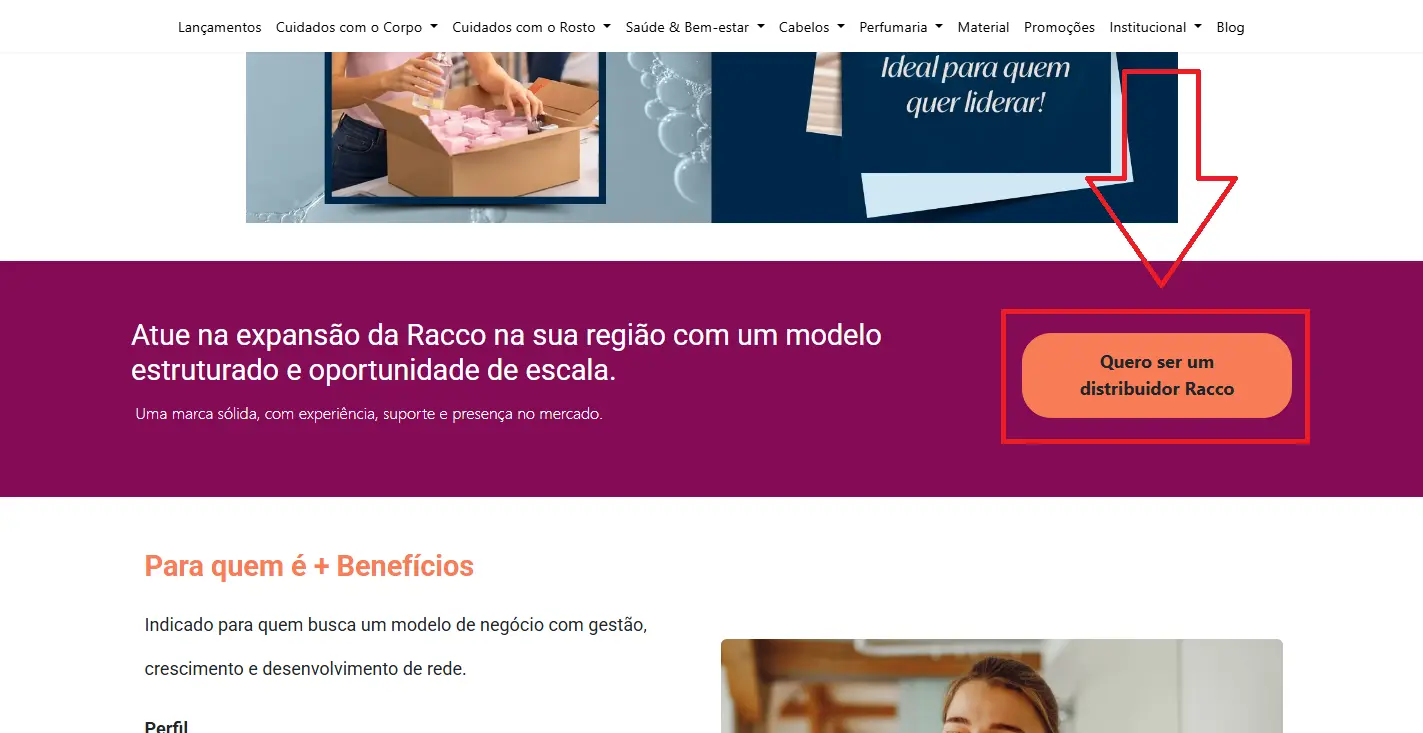
3. Preencha o formulário com os dados da empresa do centro de distribuição, mas atenção, tem um local para identificar a sua indicação:
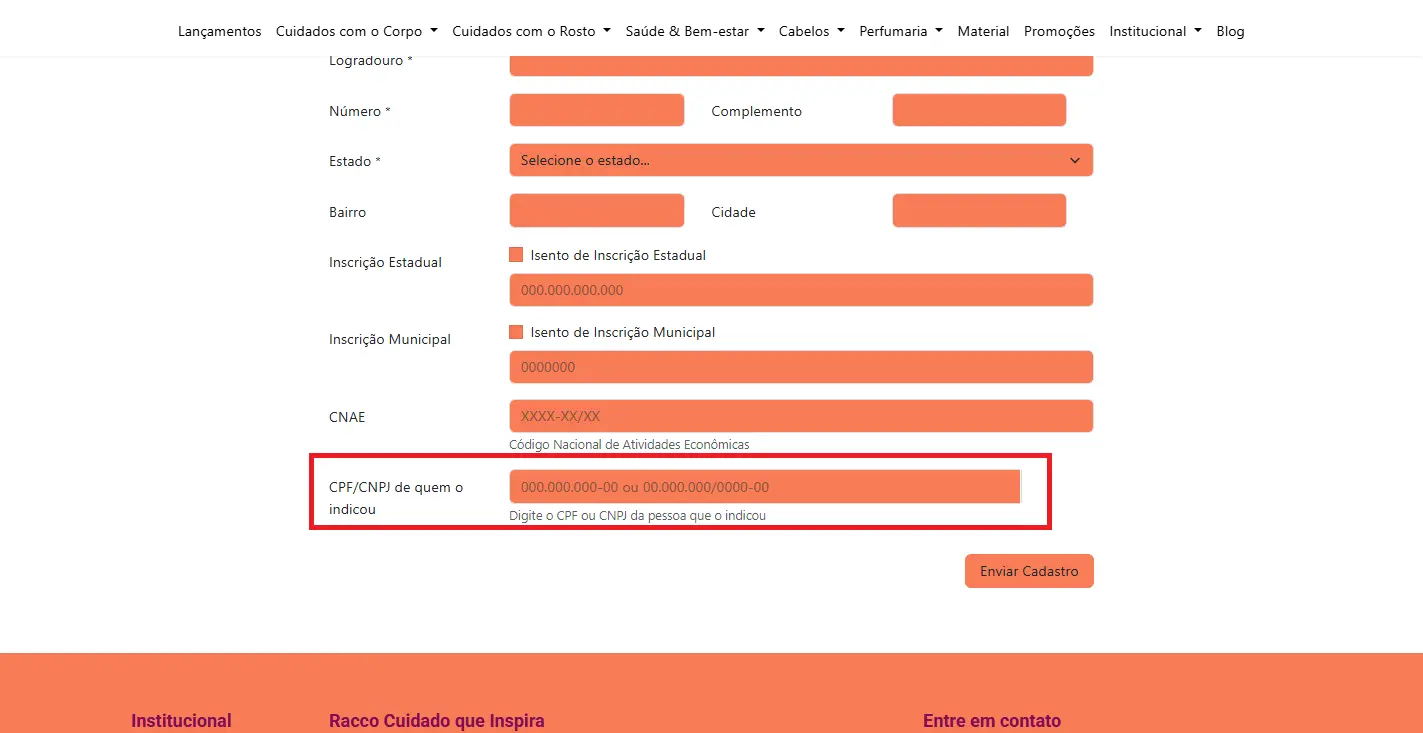
ATENÇÃO: Se você é um revendedor deve, sempre, usar aqui o seu CPF, mas caso seja regional, centro de distribuição ou multimarca precisa usar aqui o seu CNPJ.
🚀 DICA BÔNUS PARA VOCÊ: use as páginas para mostrar as vantagens de fazer parte do time Racco!
IMPORTANTE: Essa é uma funcionalidade, por enquanto, exclusiva para centros de distribuições e multimarcas.
Para gerenciar o seu estoque é necessário fazer login:
1. Entra na loja:
2. Digite os dados de acesso:
Após isso você precisa ter a loja ativada, caso ainda não tenha vai estar assim:
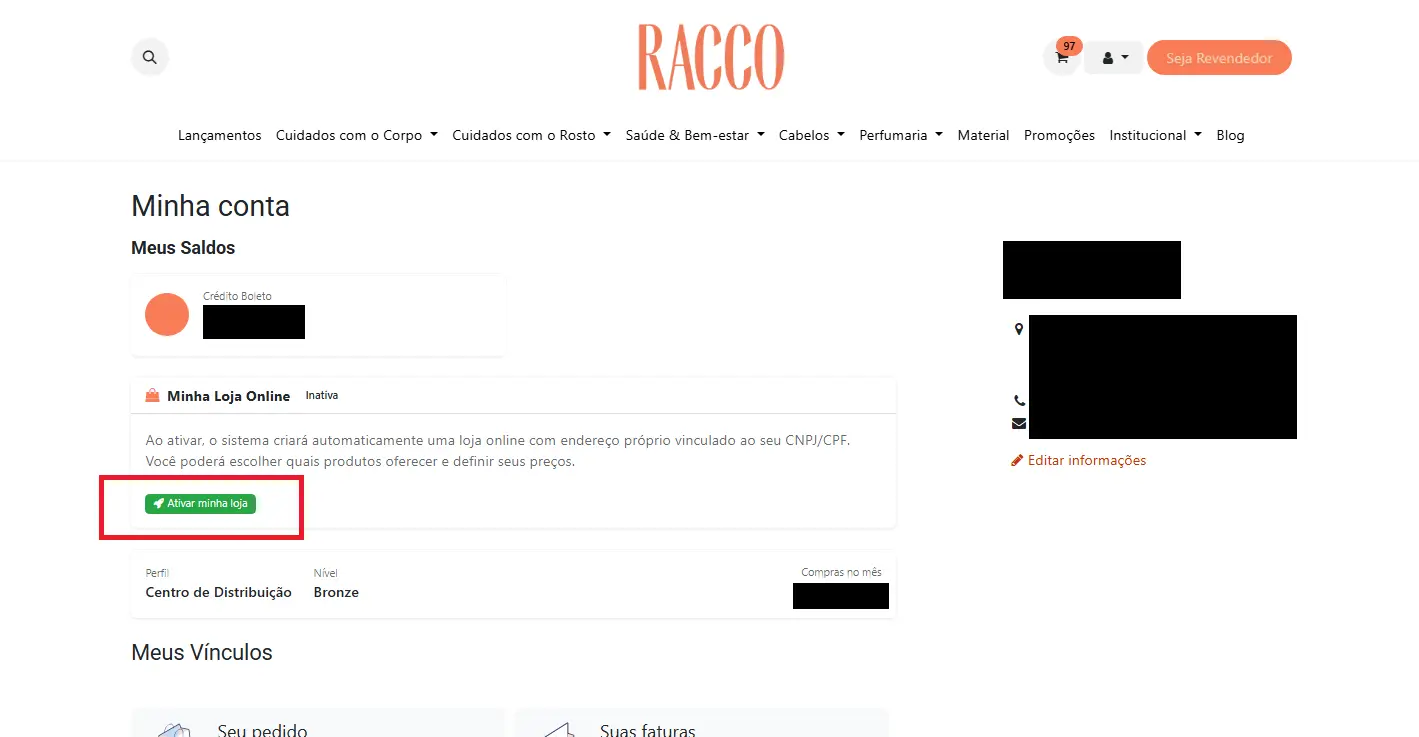
Caso a loja já esteja ativa, você verá a tela diretamente da próxima etapa, que tem diferentes atividades. Vamos começar pela entrada dos itens comprados:
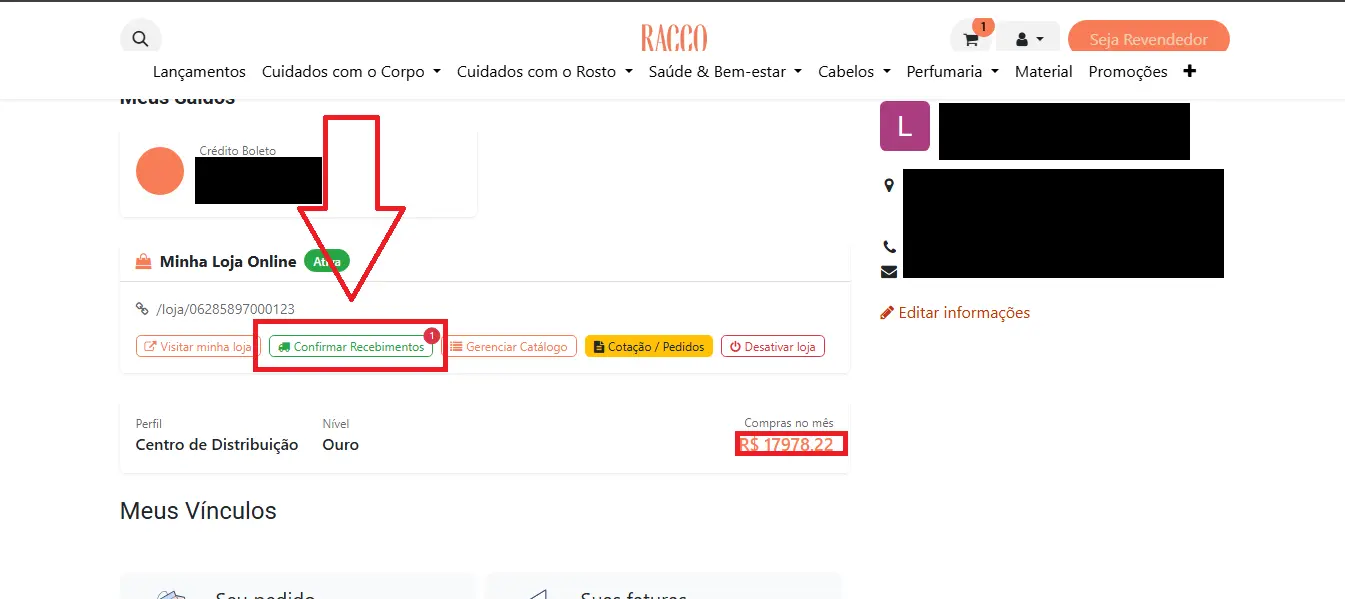
Ao entrar ele vai listar os pedidos para você confirmar qual recebeu:
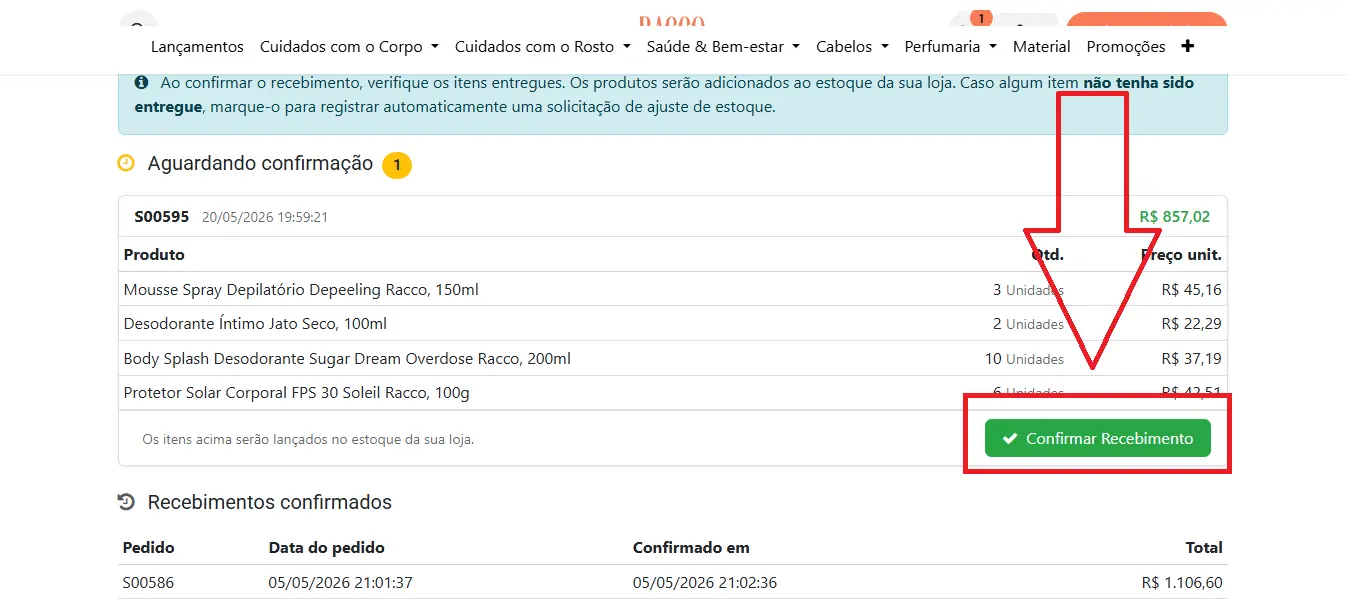
Ao abrir a tela você terá listado todos os itens do seu pedido caso tenha recebido tudo basta confirmar o recebimento:
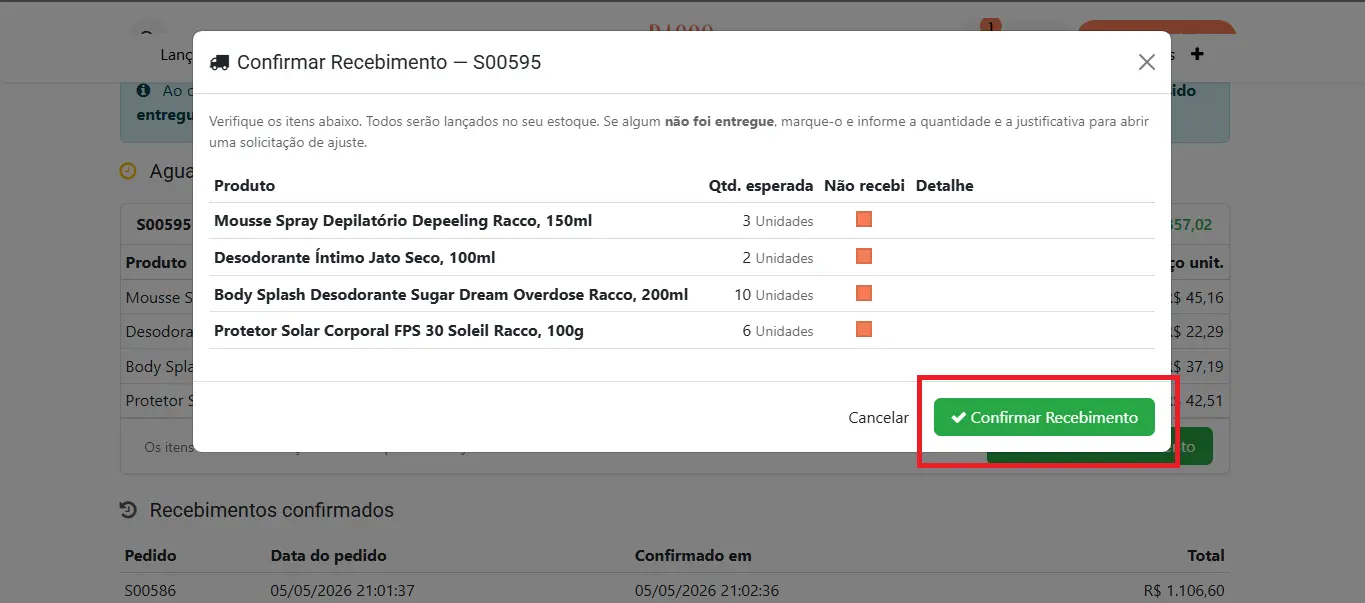
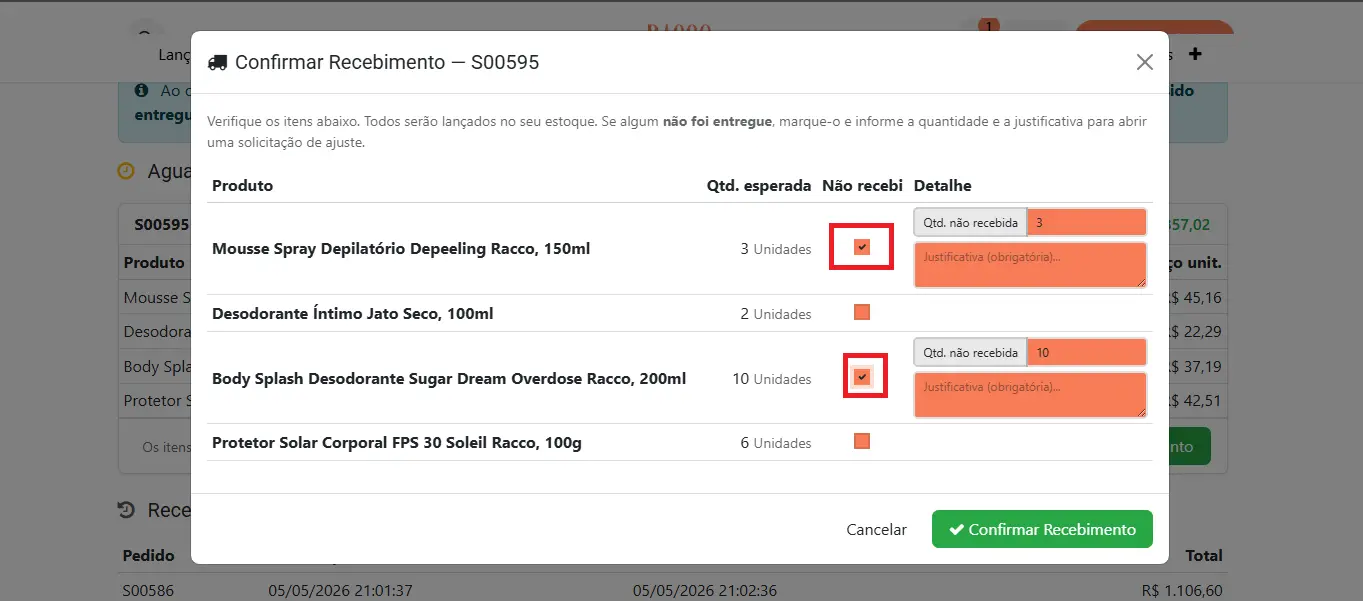
Mas, caso tenha recebido o pedido com falta e/ou itens danificados, você precisa reportar nesse momento, selecionando o item com problema/falta:
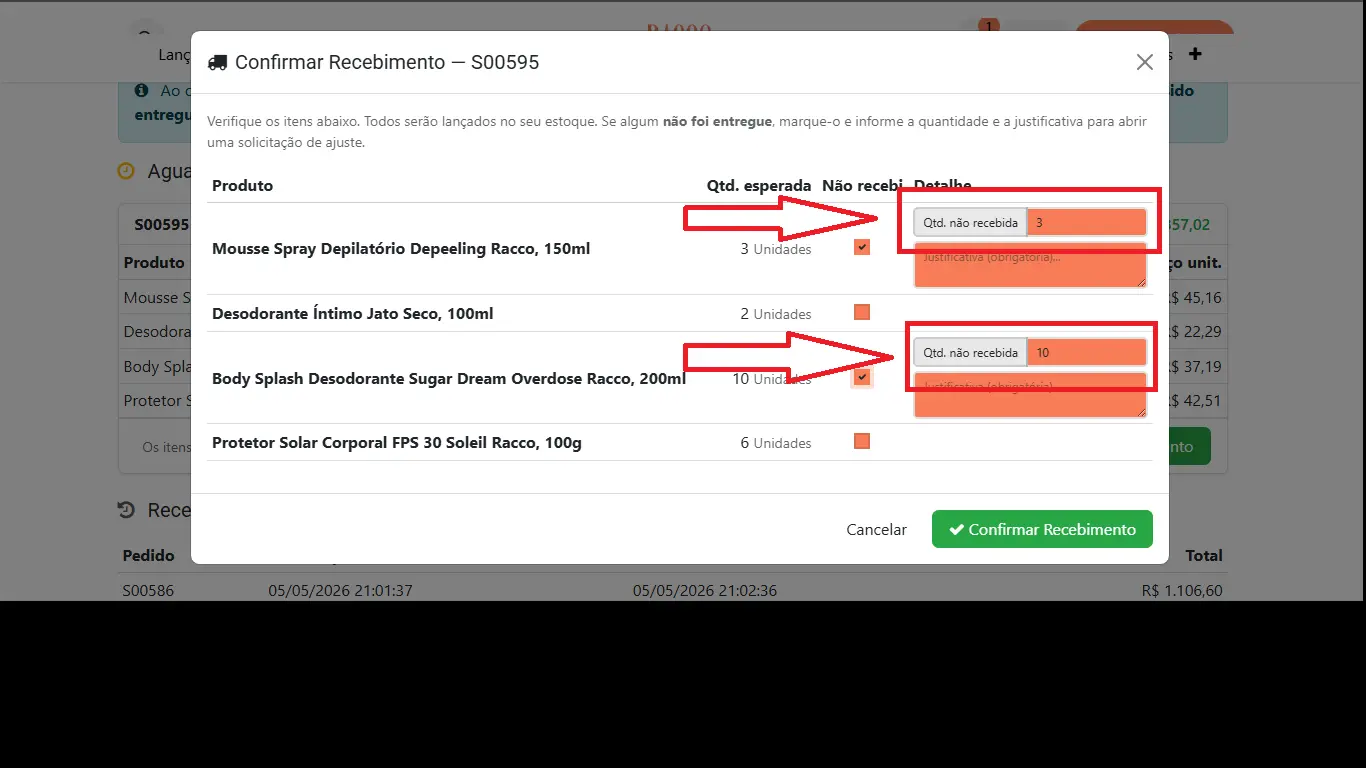
Informando a quantidade que faltou e/ou está danificada:
Depois justifique, com o máximo de detalhes possível qual o problema aconteceu:
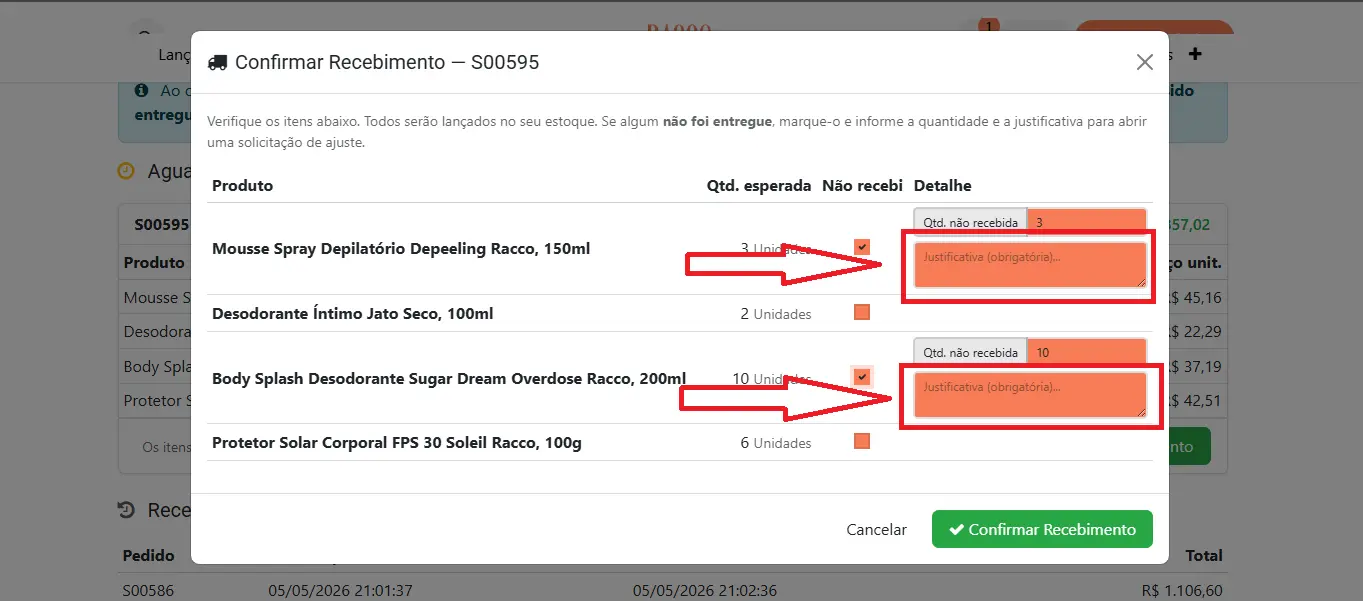
Dica importante: ao fazer esse processo tire o máximo de fotos possível evidenciando a sua queixa/problema, porque você vai precisar comprovar/repassar ao time interno Racco quando entrarem em contato.
E confirme o recebimento:
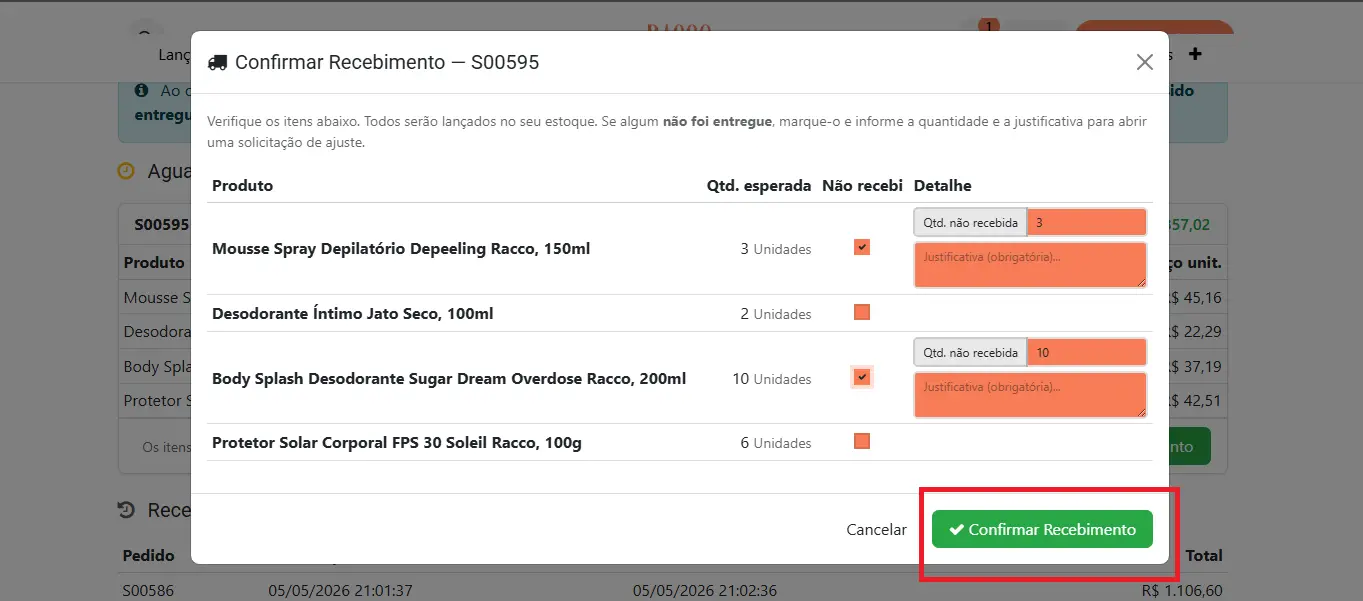
O próximo passo é aguardar que o time interno Racco aprove a sua solicitação.
Outra atividade disponível para gerenciar o estoque é conferir/acompanhar o seu estoque, você precisa voltar a sua loja e acessar o gerenciamento de catalogo:
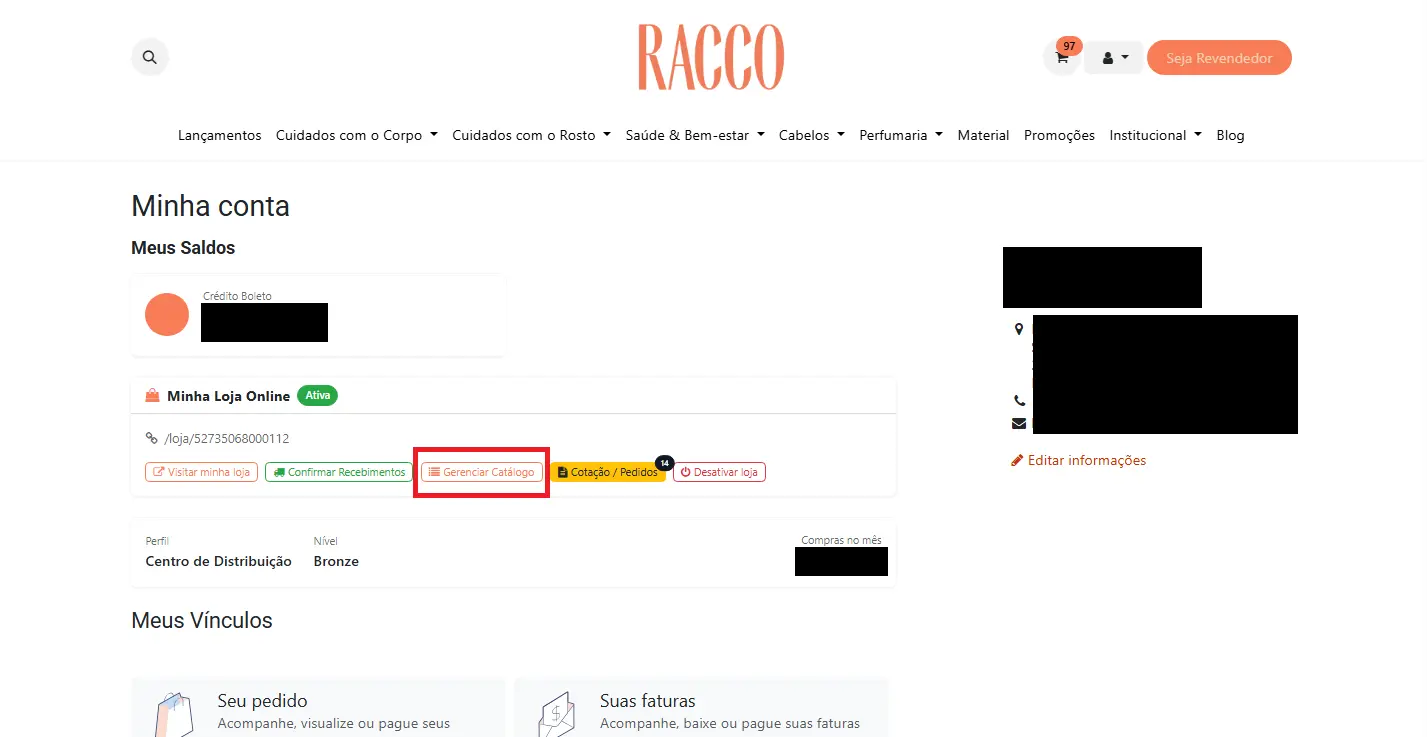
Após essa etapa é importante você usar o filtro para priorizar os itens que você tem em estoque:
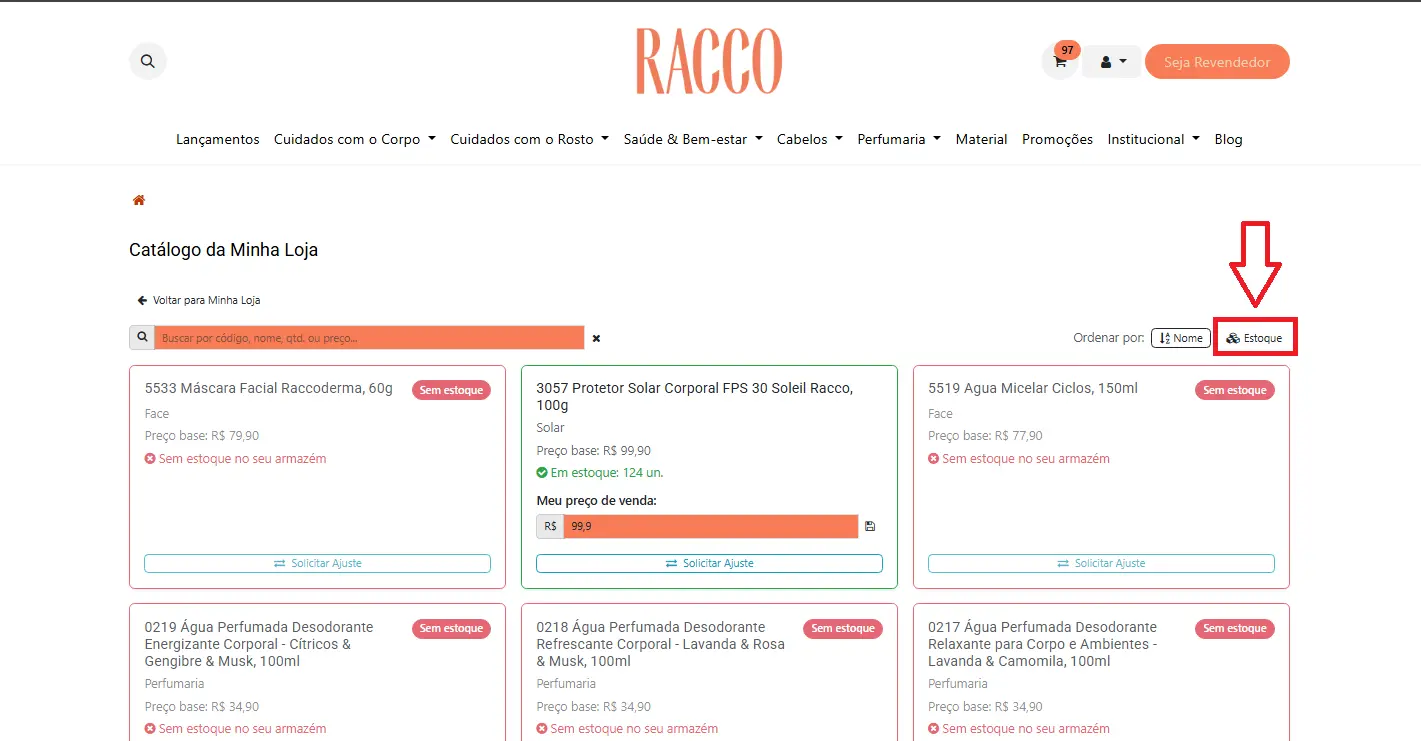
Ao fazer isso, os itens do estoque vão aparecer primeiro e sinalizados com o contorno da caixa em verde:
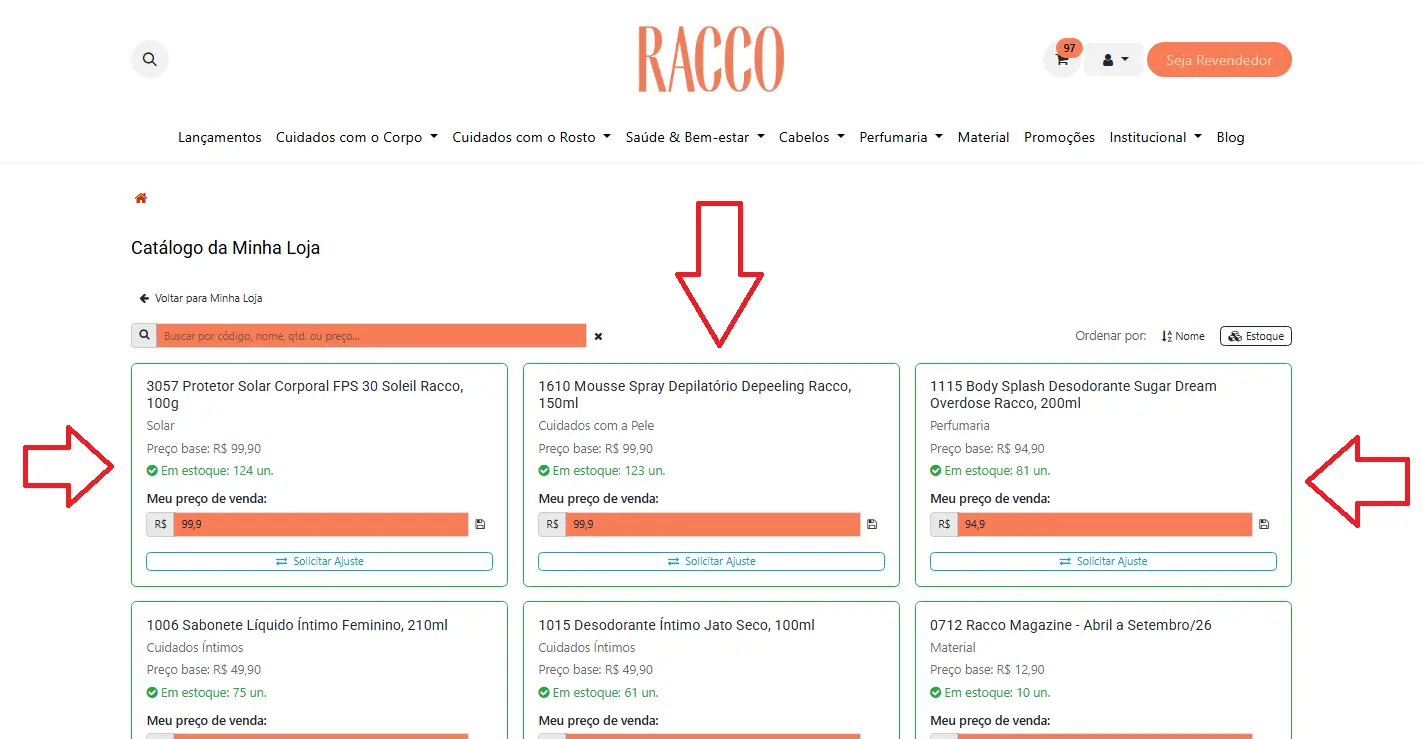
Caso precise ver um item especifico você pode usar o filtro por código:

No card do produto tem a quantidade que o sistema está considerando que você tem fisicamente:
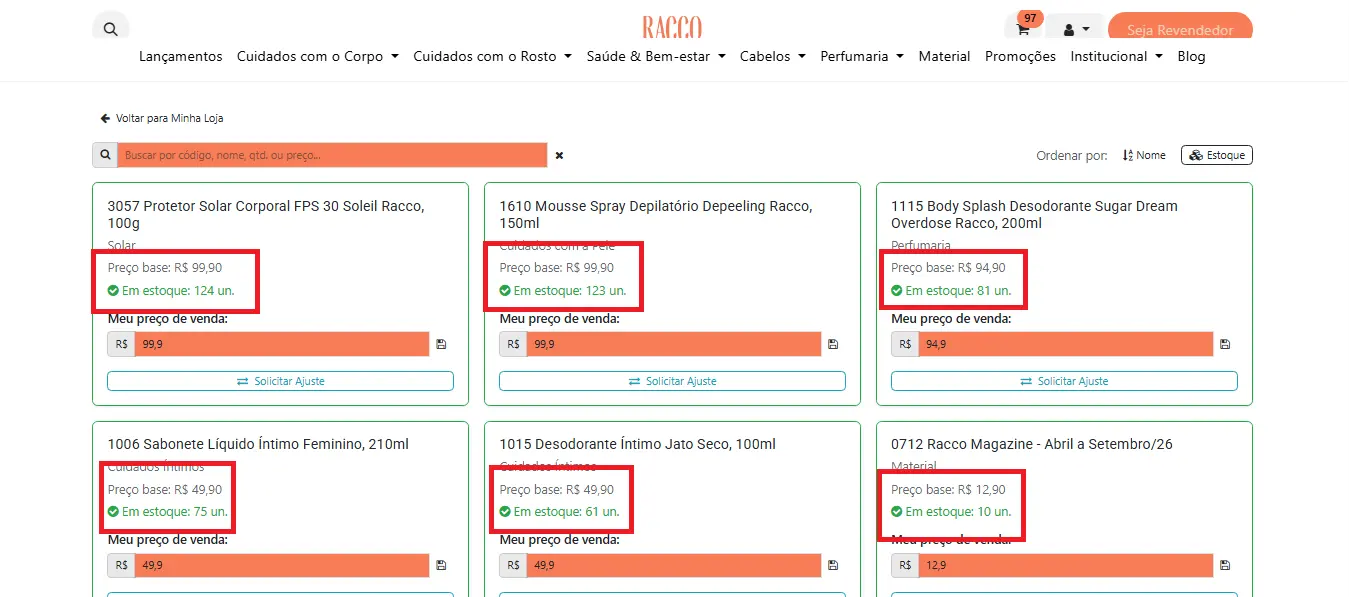
Caso encontre divergência na quantidade você pode solicitar ajuste:
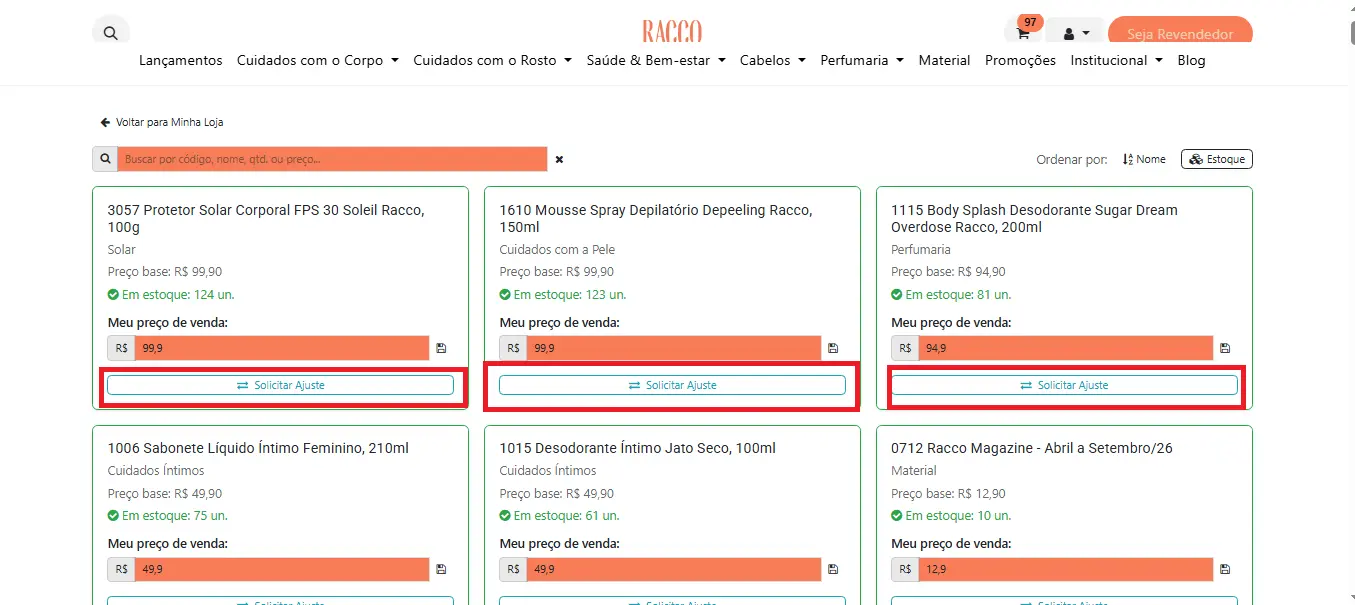
Nesse momento você precisa informar se quer da entrada de mais produtos ou saída:
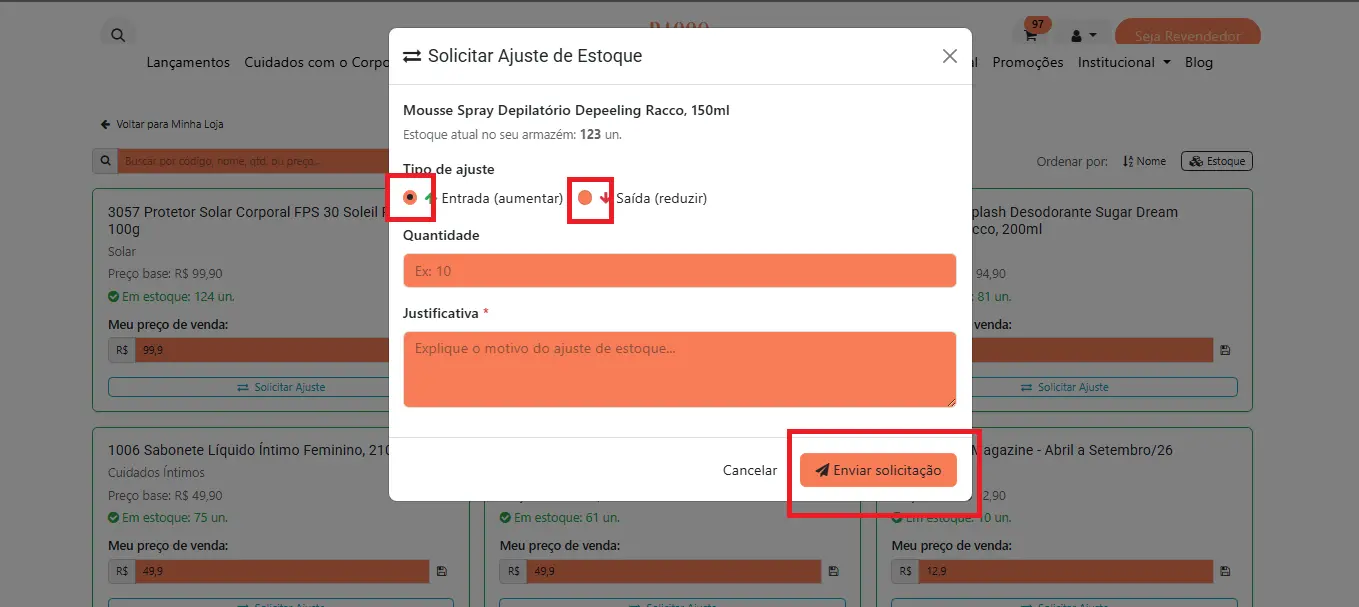
Após escolher qual movimentação deseja realizar, você poderá informar a quantidade e justificar o motivo da solicitação.
Uma dica importante: detalhe o máximo possível as informações antes de clicar em “enviar solicitação”.
Outra orientação, super importante: nesse processo manual não tem como movimentar kit, sempre itens avulsos.
O próximo passo é aguardar que o time interno Racco aprove a sua solicitação.
SOBRE COMO FUNCIONA O PROCESSO DE BAIXA AUTOMÁTICA DO SEU ESTOQUE:
- sempre que você solicitar uma saída, quando ela for aprovada será abatida a quantidade disponível (até que seja aprovado o item não consta como disponível para venda/movimentação, não gerando risco de ruptura de estoque);
- sempre que você gerar uma venda e ela for paga/confirmada será realizada uma baixa no seu estoque;
- sempre que você solicitar uma entrada, quando ela for aprovada será acrescido a quantidade do item na sua disponibilidade (até que seja aprovado o item não consta como disponível para venda/movimentação, não gerando risco de ruptura de estoque);
- sempre que você confirmar um recebimento será realizado um acrescimo automatico no seu estoque.
IMPORTANTE: Essa é uma funcionalidade, por enquanto, exclusiva para centros de distribuições e multimarcas.
Para fazer uma venda é necessário fazer login:
1. Entra na loja:
2. Digite os dados de acesso:
Após isso você precisa ter a loja ativada, caso ainda não tenha vai estar assim:
Também é necessário ter itens disponíveis no estoque, para acompanhar a disponibilidade basta acessar a opção de “Gerenciar catálogo”:
Após essa etapa é importante você usar o filtro para priorizar os itens que você tem em estoque:
Ao fazer isso, os itens do estoque vão aparecer primeiro e sinalizados com o contorno da caixa em verde:
No card do produto tem a quantidade que o sistema está considerando que você tem fisicamente:
Tudo isso checado e feito você está apto para venda! Vamos começar?
Você precisa acessar as cotações/pedidos:
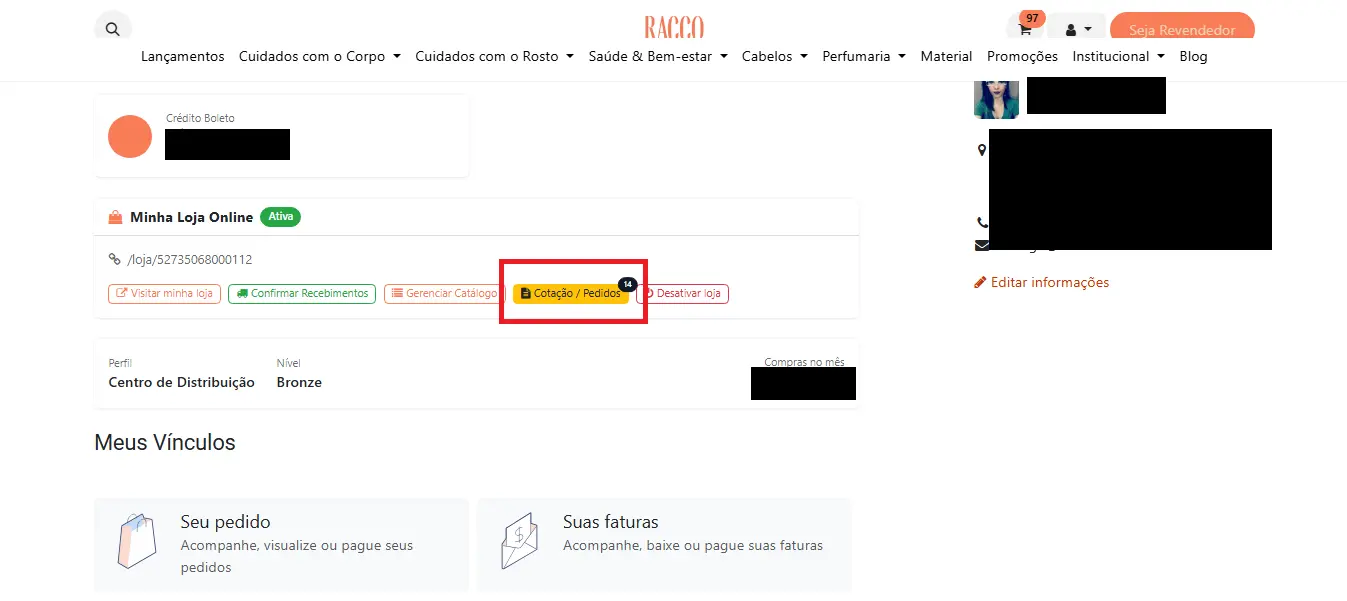
Para vender você vai abrir uma nova cotação:
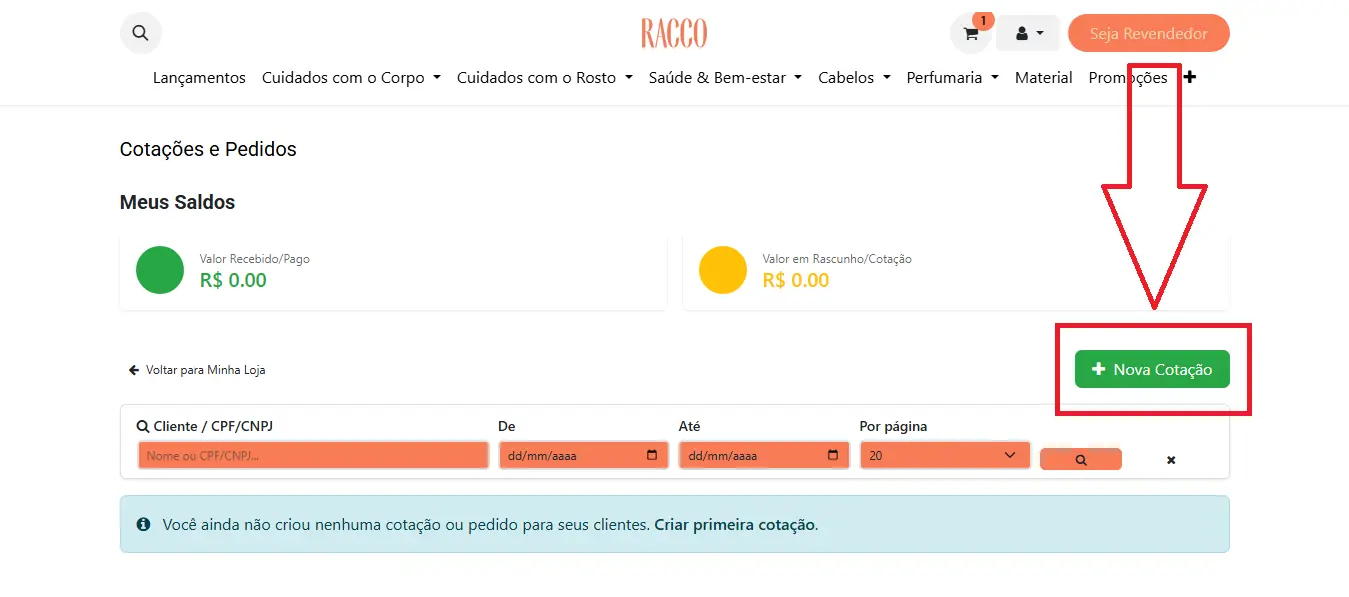
Nessa etapa, para vender para a rede Racco, a pessoa precisa já ter cadastro ativo. Se tiver, basta digitar o nome e/ou CPF/CNPJ que vai buscar a informação para seguir com o pedido de venda:
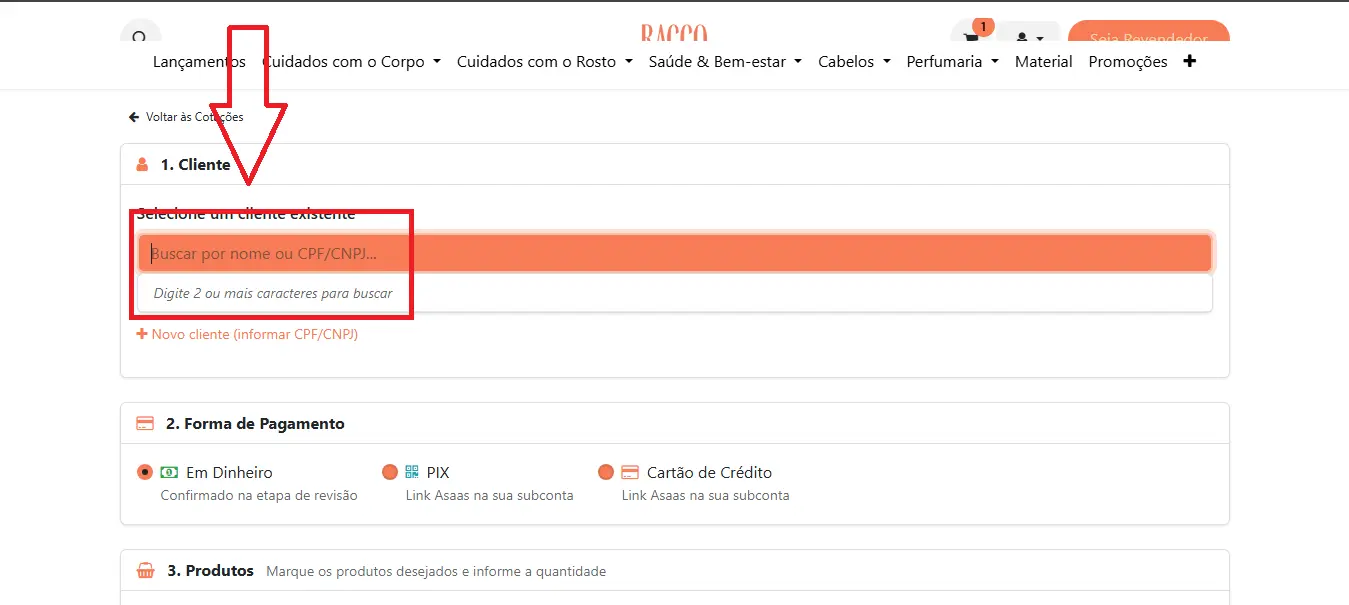
O cliente recorrente, seja ele final ou da rede, já vai listar para você ao clicar no mesmo campo, para seleção e/ou busca por nome e/ou CPF/CNPJ.
Caso a sua venda seja para um novo cliente final, você pode fazer o cadastro direto no pedido, clicando no “novo cliente”:
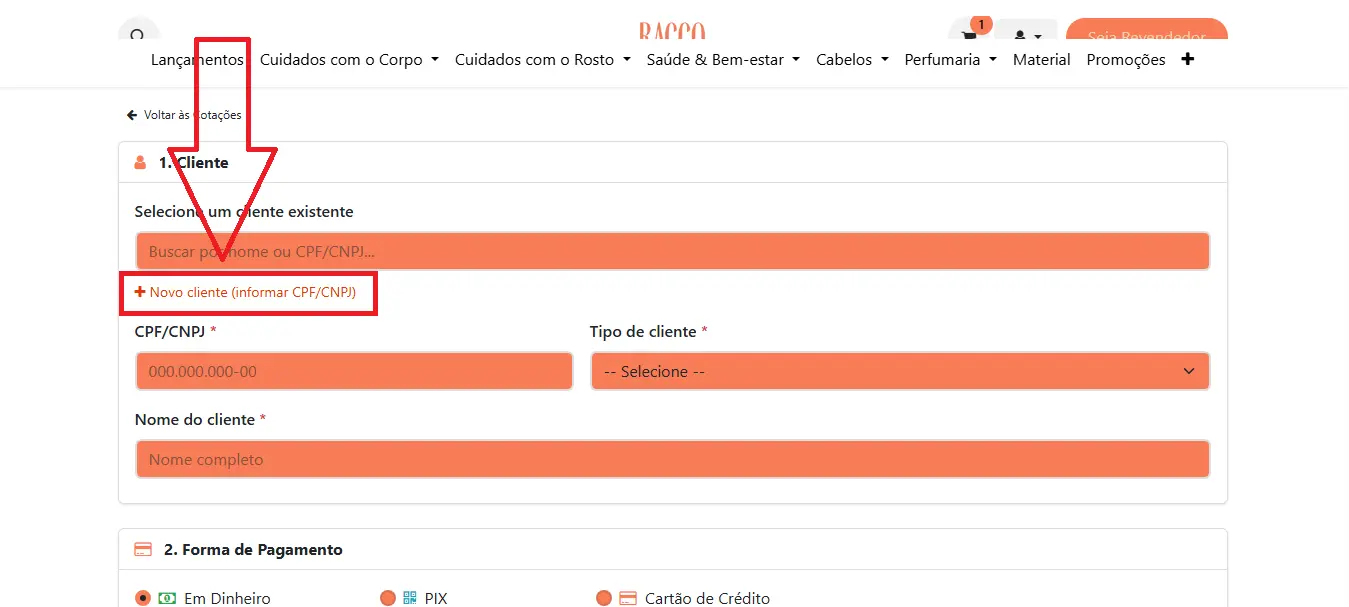
e preenchendo os dados para seguir.
Depois selecione a forma de pagamento:
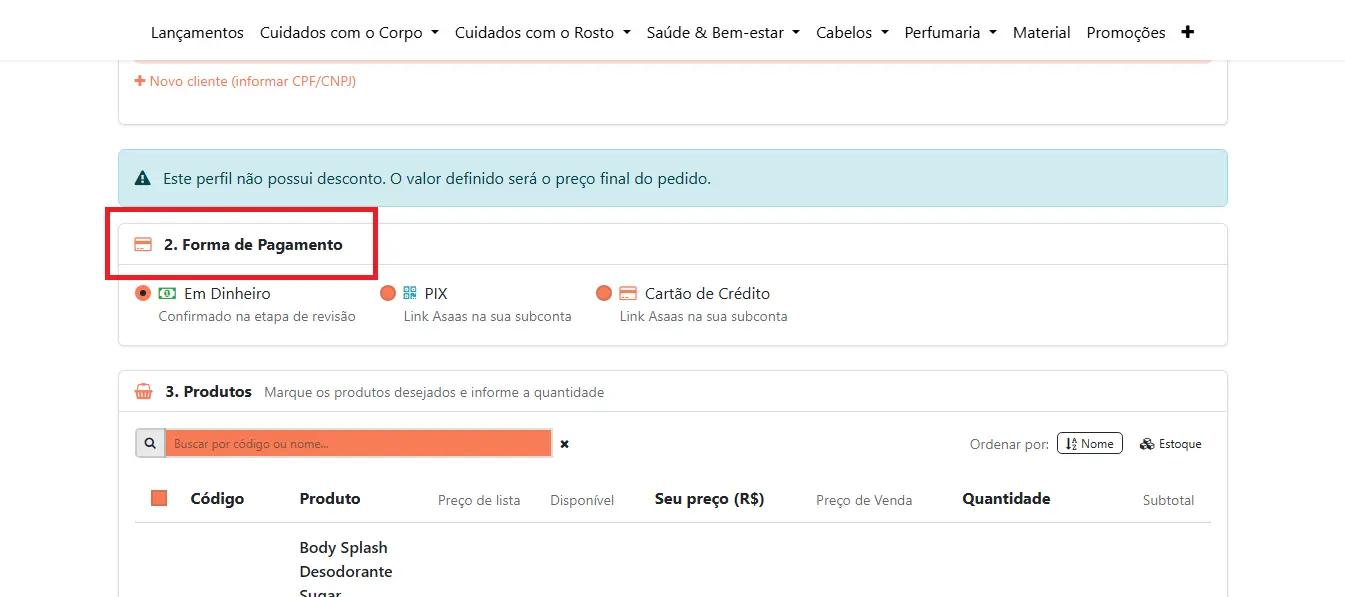
IMPORTANTE:
- Para receber via pix ou cartão de crédito você precisa ter conta ativa no Asaas, caso não tenha e/ou use outra maquininha, sempre selecione que a forma de pagamento é “em dinheiro”.
Agora vamos compor o carrinho do seu cliente?
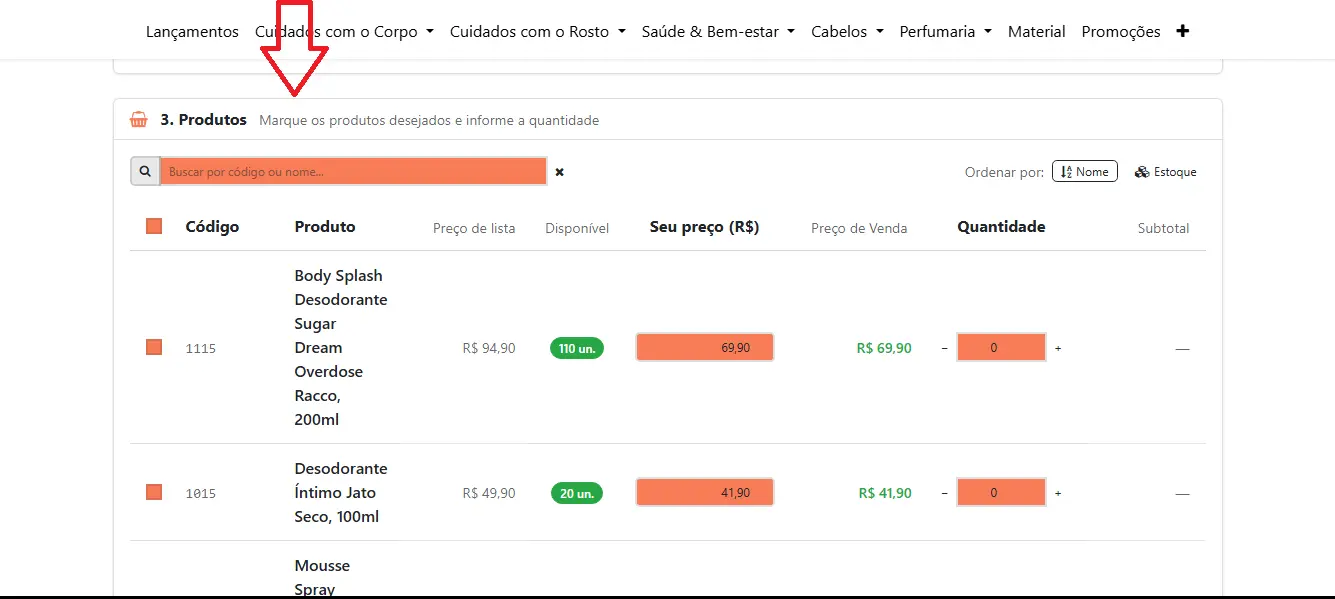
Nessa etapa você tem múltiplas formas de trabalhar, depende de como você prefere, vamos ver todas?
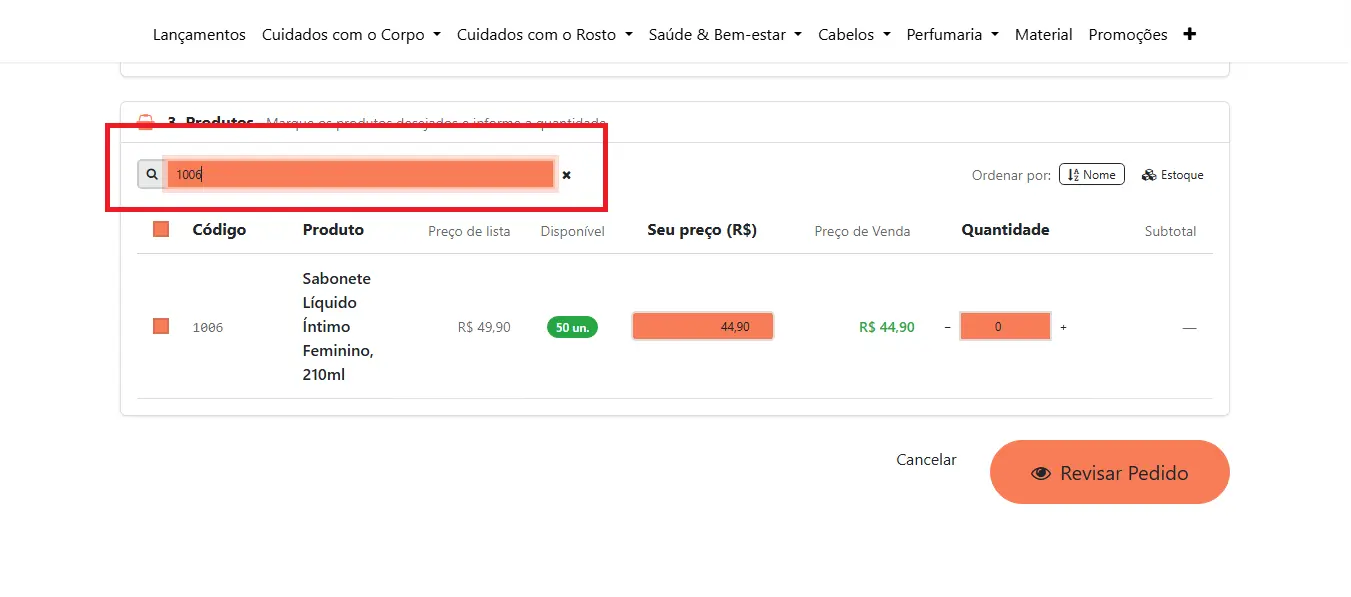
Você pode vender procurando por código:
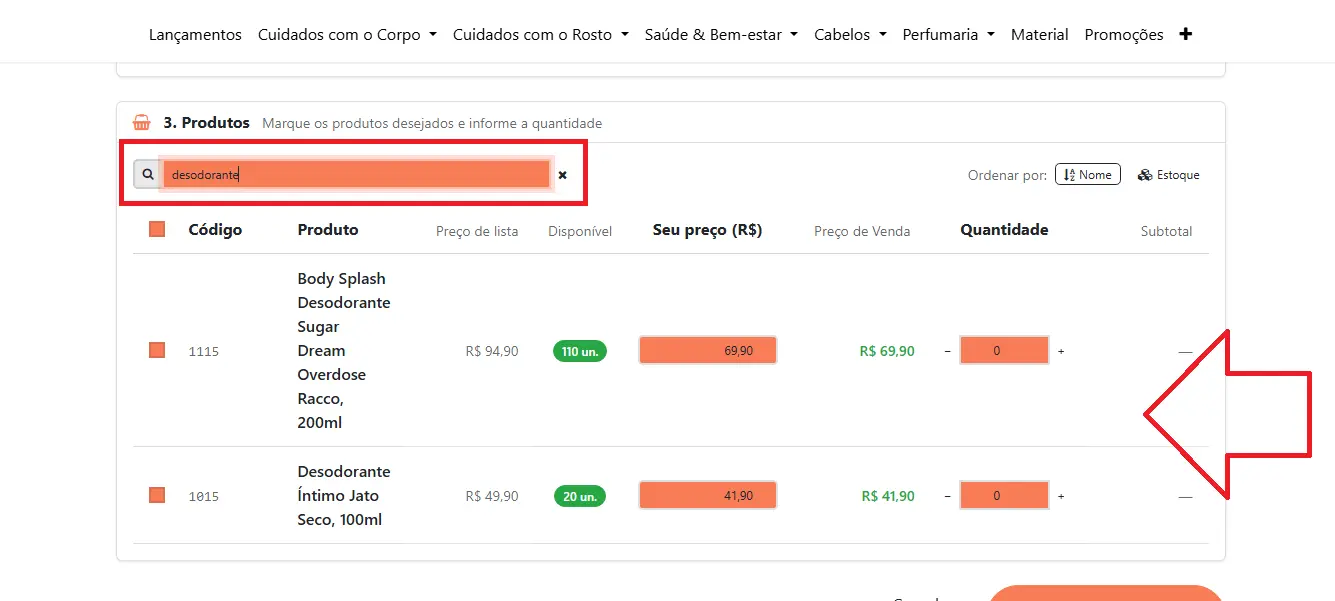
Por nome:
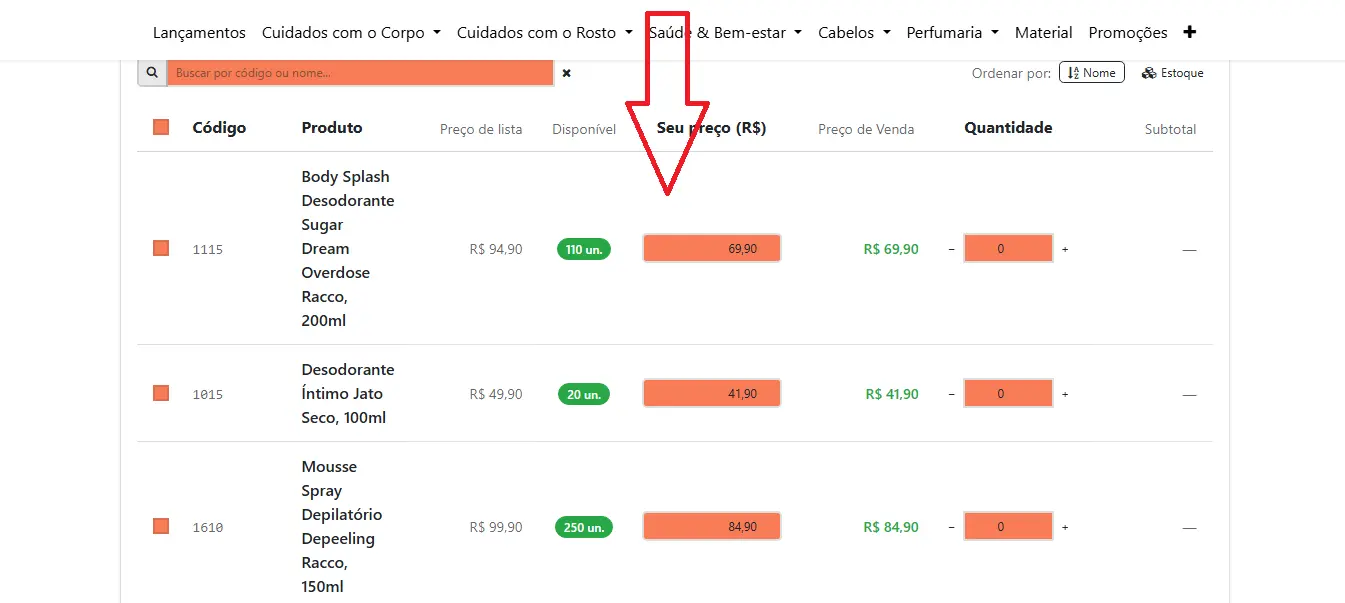
Ou navegando, ou seja, rolando o mouse pelos itens listados, que você tem no estoque:
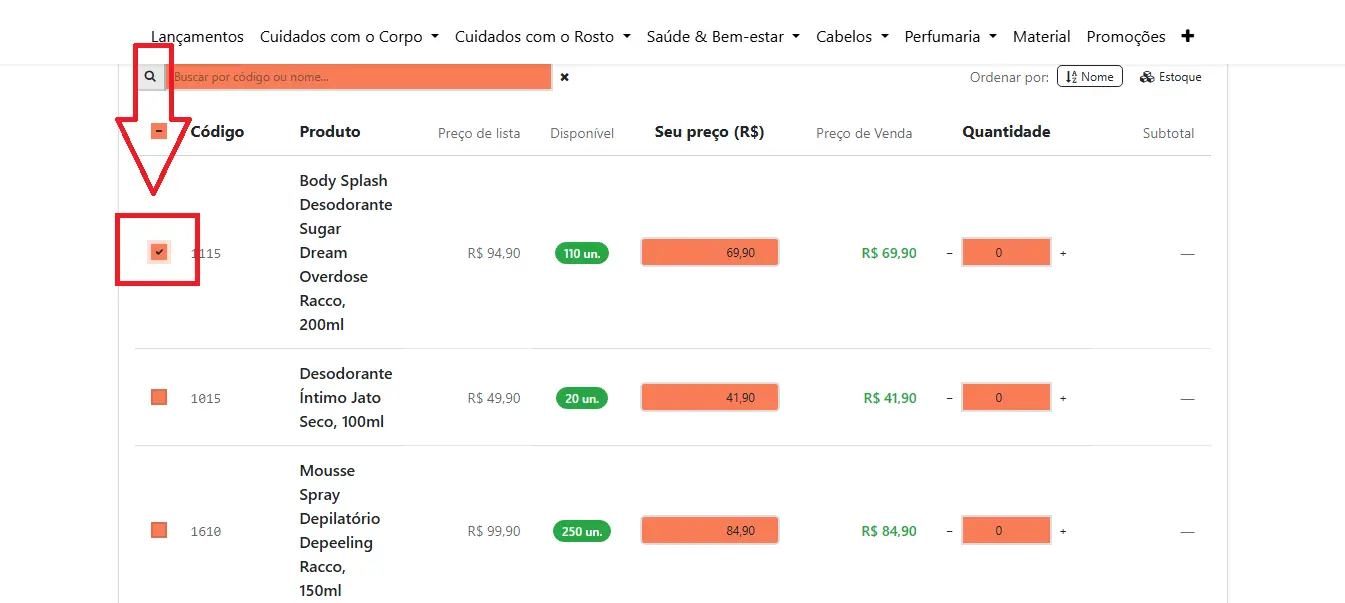
Mas, não importa qual delas você escolha, sempre vai precisar:
1. Selecionar o item:
2. Informar a quantidade:
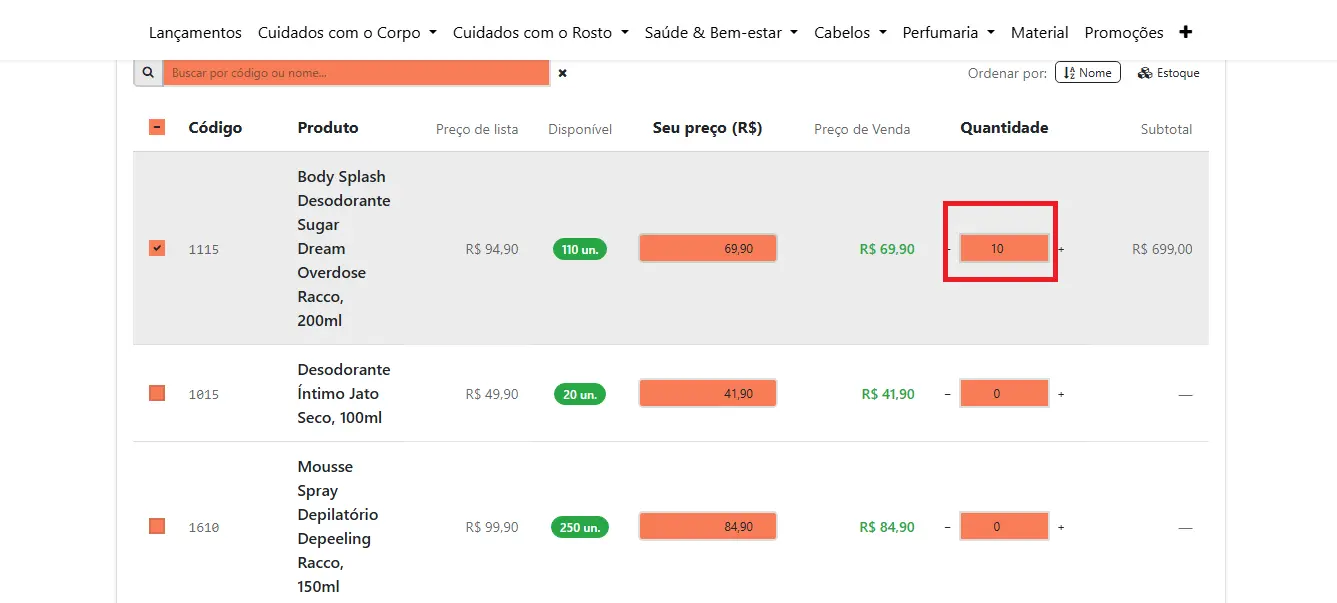
3. Revisar o valor da venda e aqui você precisa entender alguns dados:
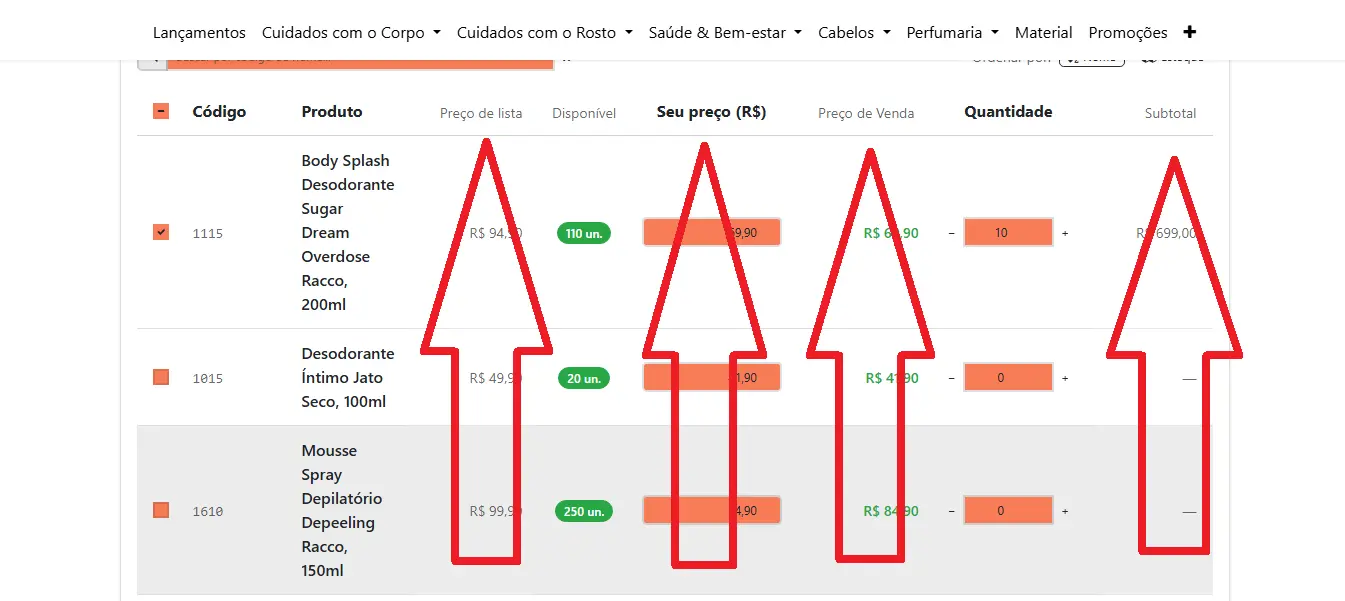
- Preço de venda = preço atual da Racco Mania;
- Seu preço = valor que você está praticando na venda (ele vai carregar igual ao preço de venda e você tem autonomia para editar);
- Preço de venda = preço que você está praticando - desconto do perfil do cliente que está comprando;
- Subtotal = preço de venda * quantidade.
Após compor o carrinho:
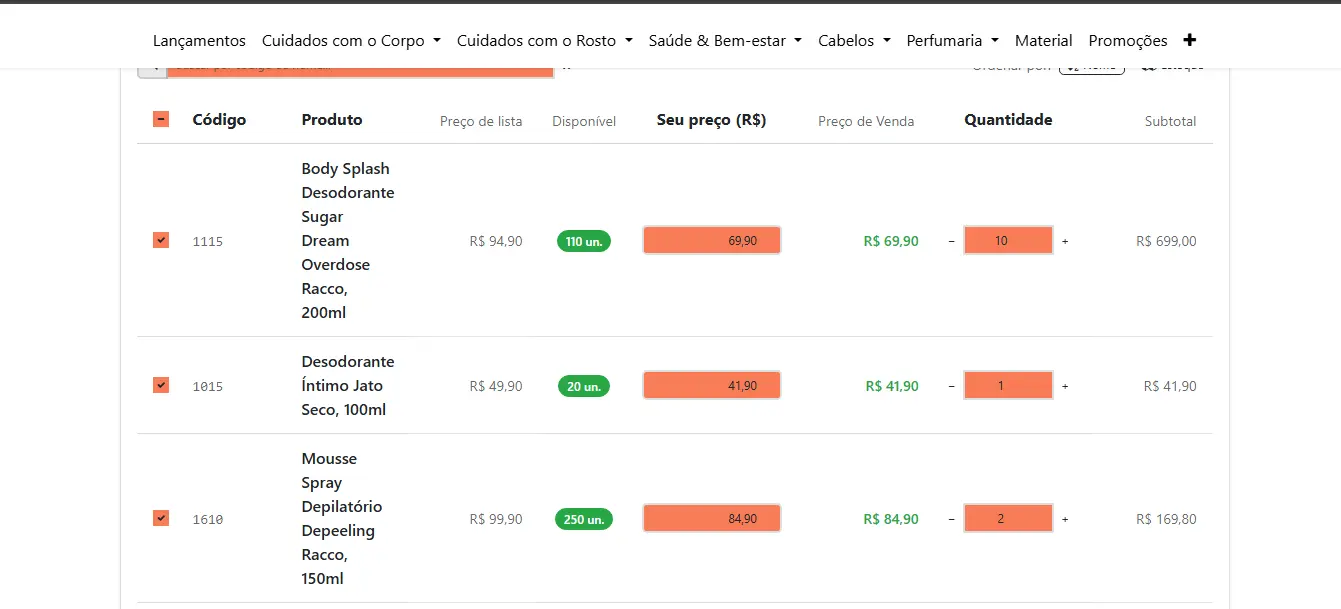
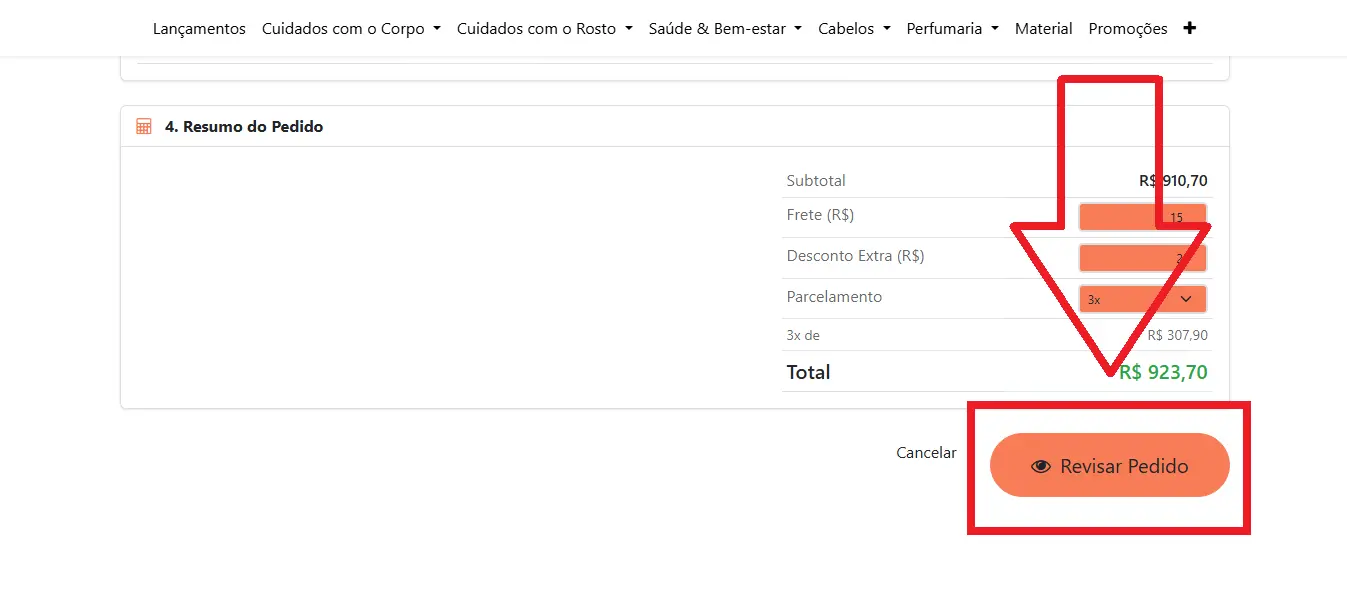
Navegue até o final da página para ver o valor total do pedido:
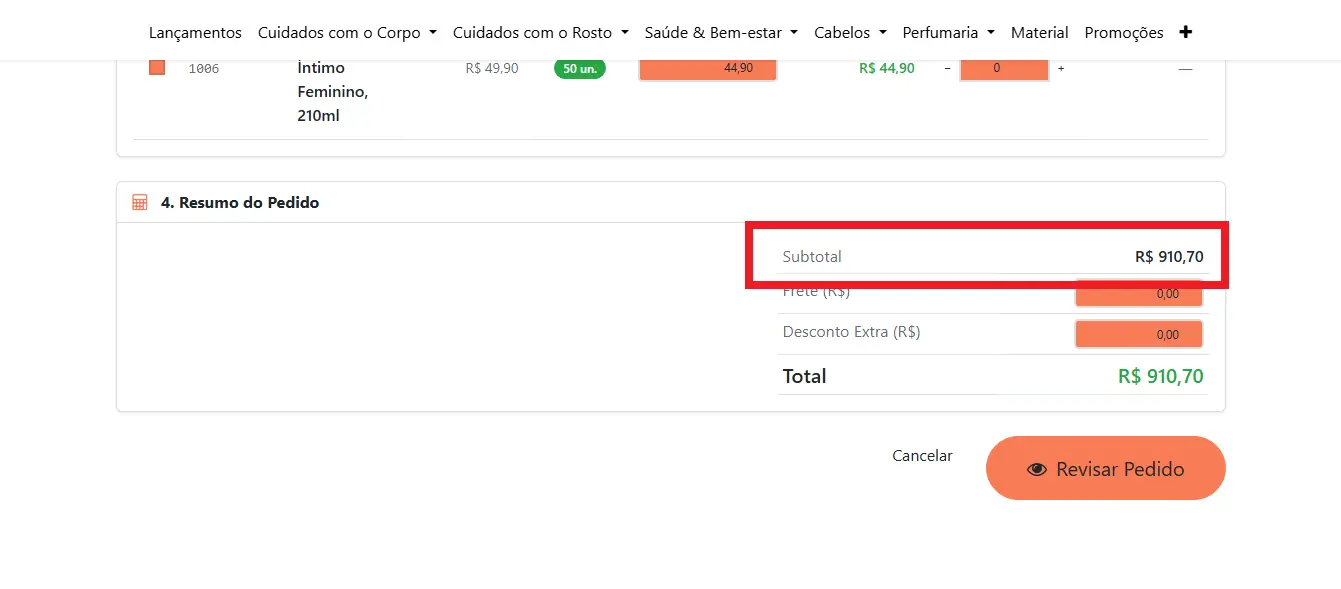
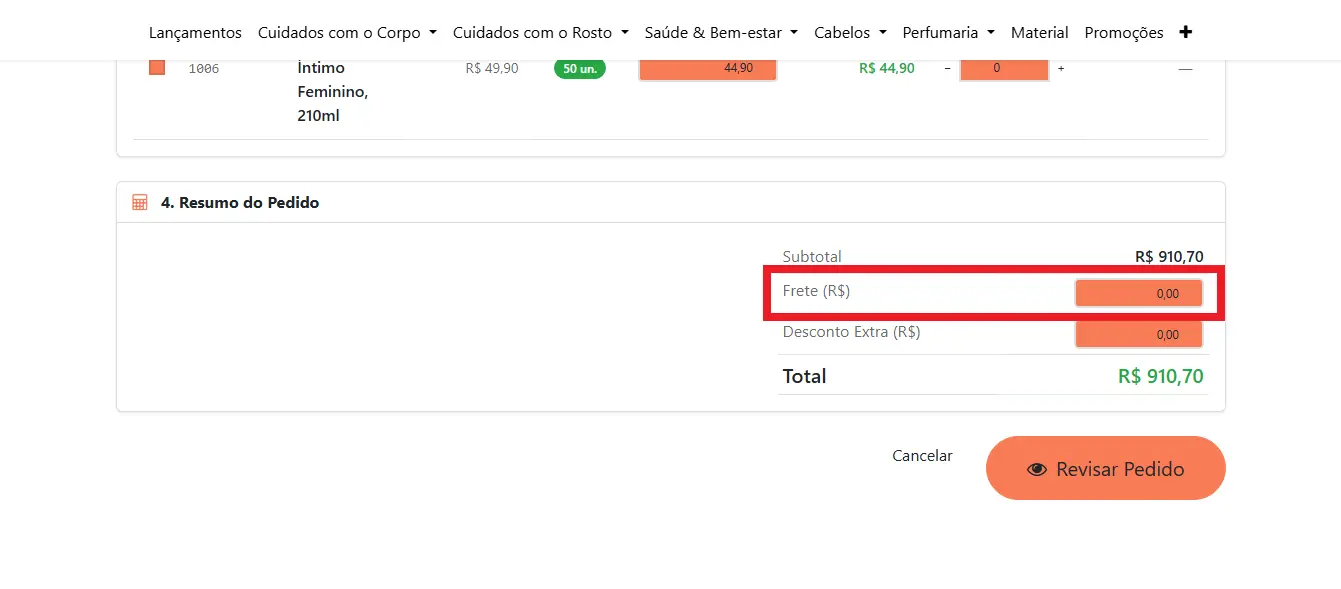
Caso você vá mandar esse pedido por algum aplicativo de entrega/motoboy e/ou precise acrescentar alguma cobrança/taxa da negociação basta inserir no campo frete:
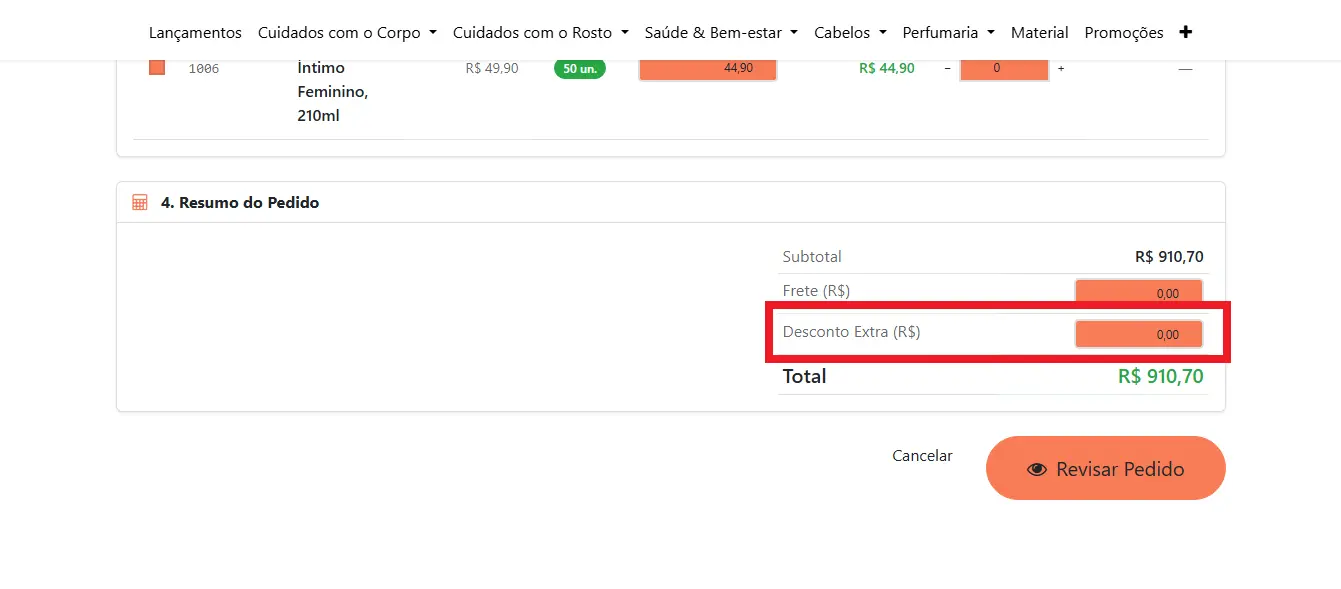
Caso você aplique um desconto adicional e/ou precise abater algo no valor total do pedido basta usar o campo de desconto:
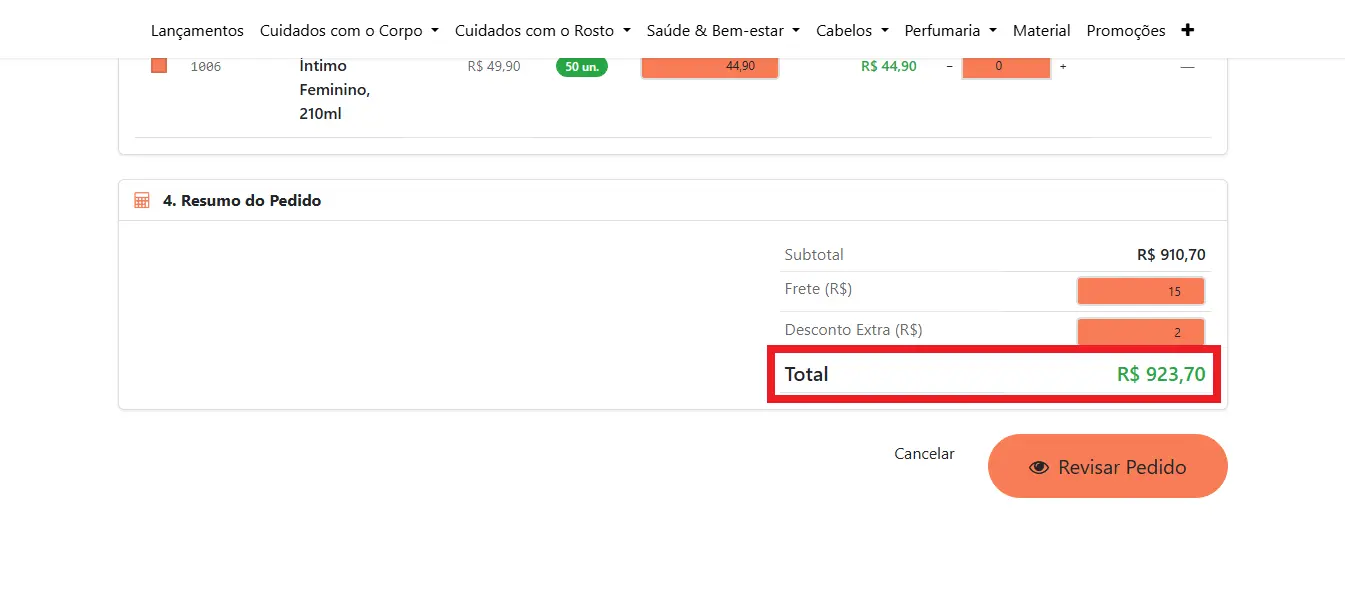
E aí, antes de seguir, confira o valor total do seu pedido:
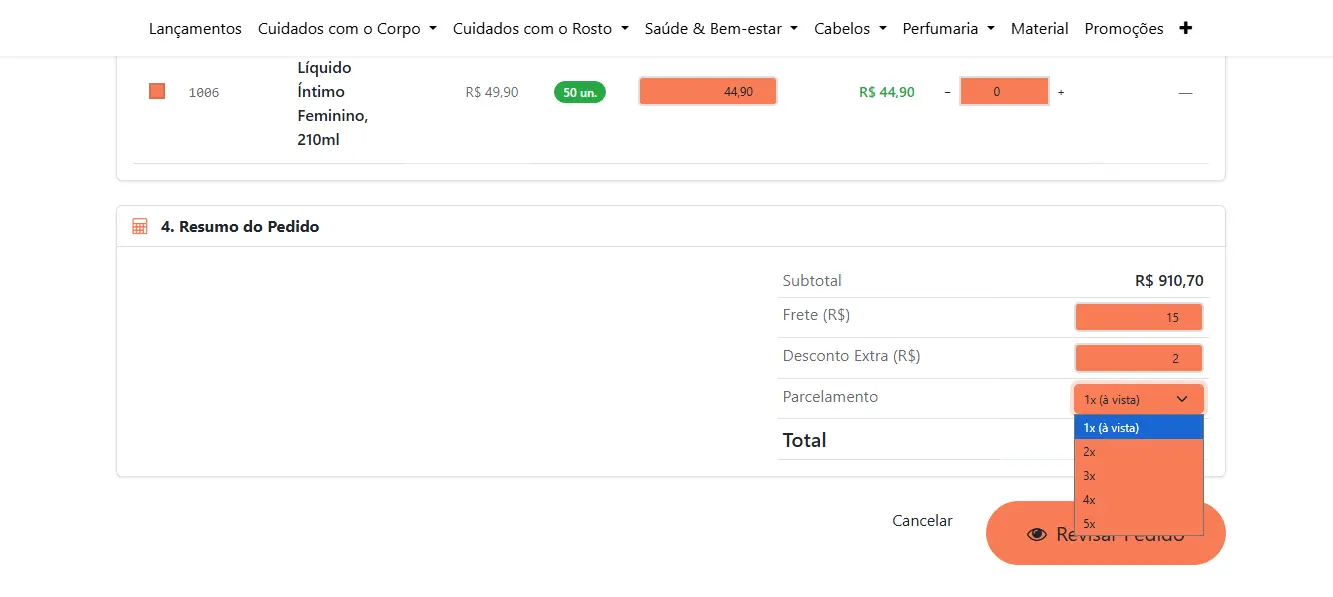
IMPORTANTE: caso o pedido seja para pagamento via cartão de crédito (na sua conta Asaas) é nessa tela que você precisa selecionar as parcelas:
PARA FACILITAR, SEGUEM AS TAXAS ASAAS:
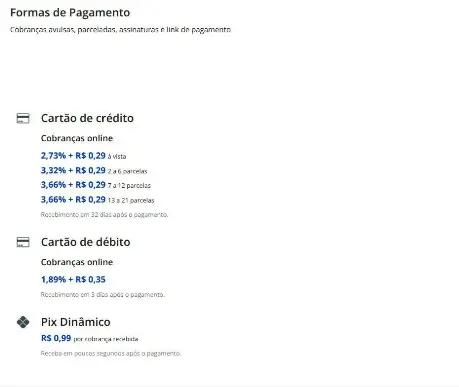
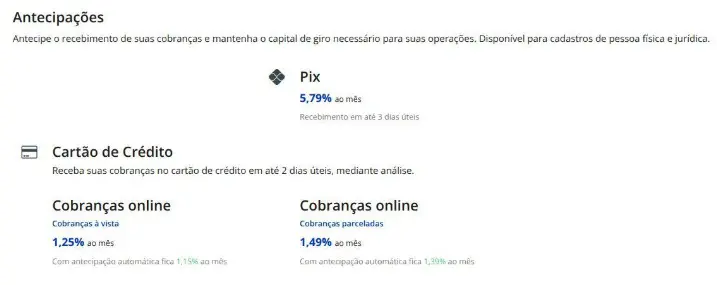
Tudo certinho? Vamos conferir? Ao clicar em “revisar o pedido”:
Nesse momento você tem uma visualização do resumo do pedido:
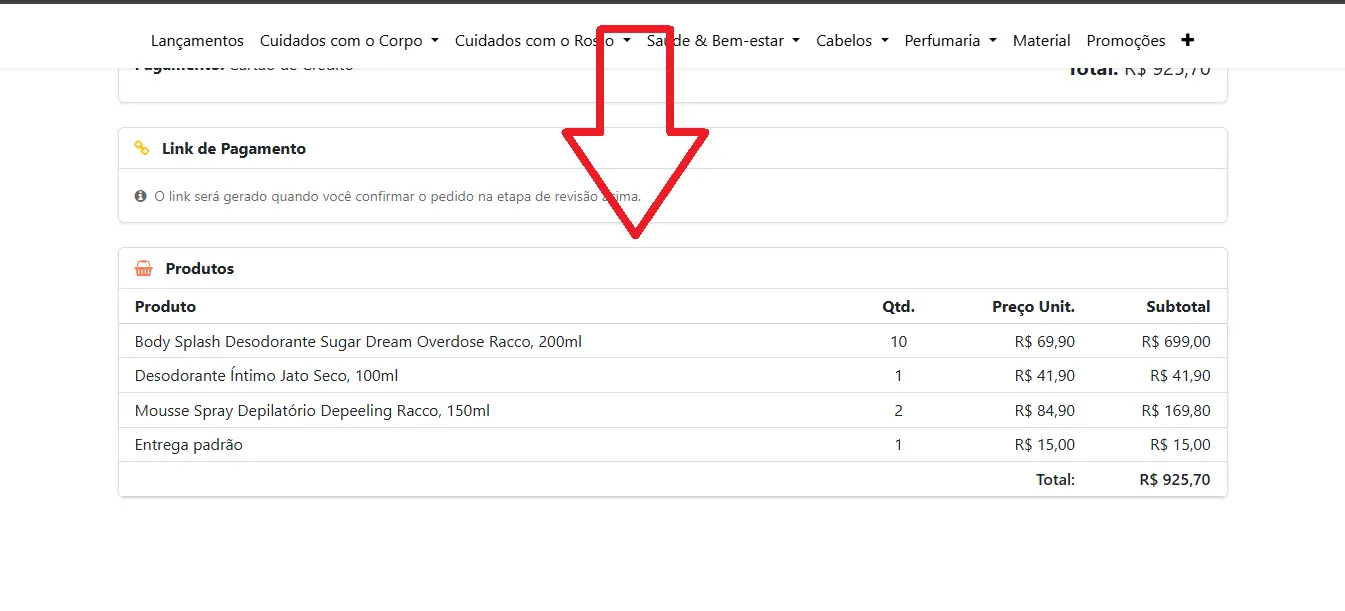
Aqui você tem algumas opções:
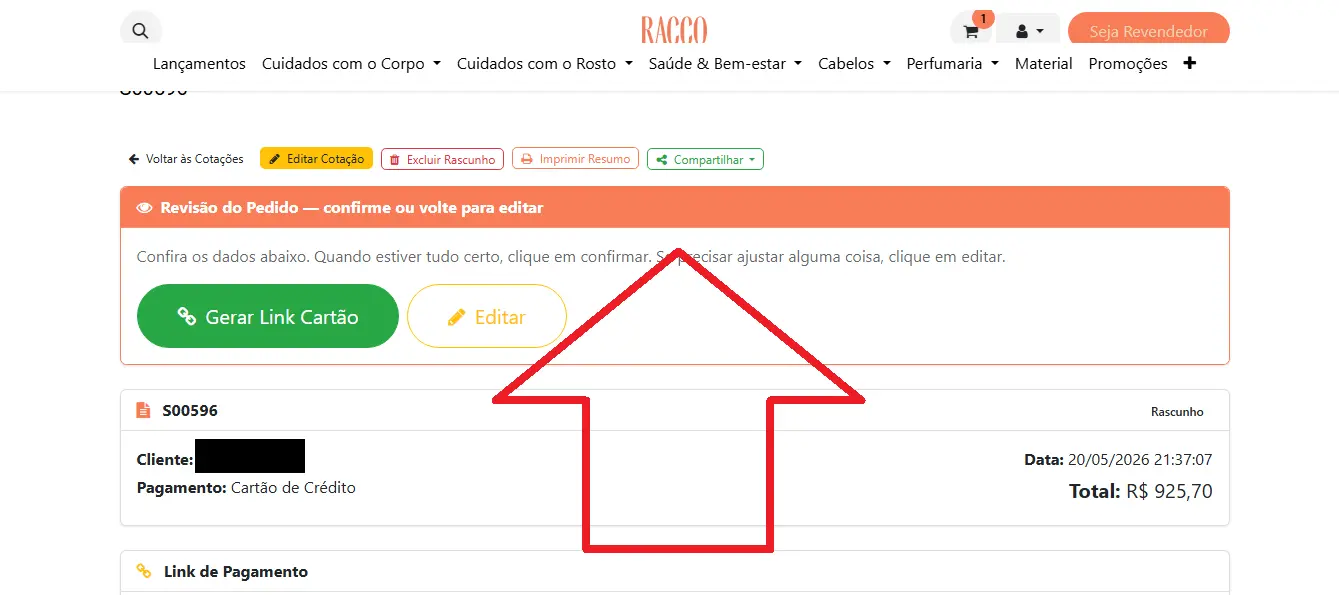
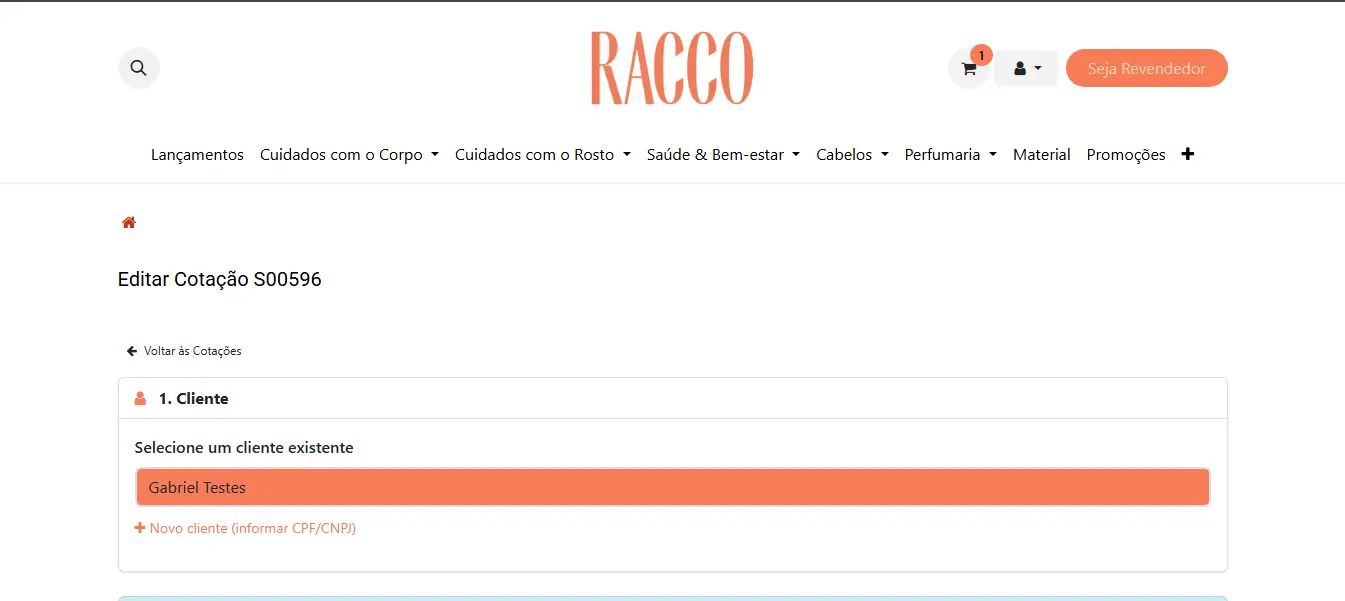
- Editar cotação = ele volta na tela anterior para que você possa: mudar cliente, forma de pagamento e alterar os produtos e preços do carrinho:
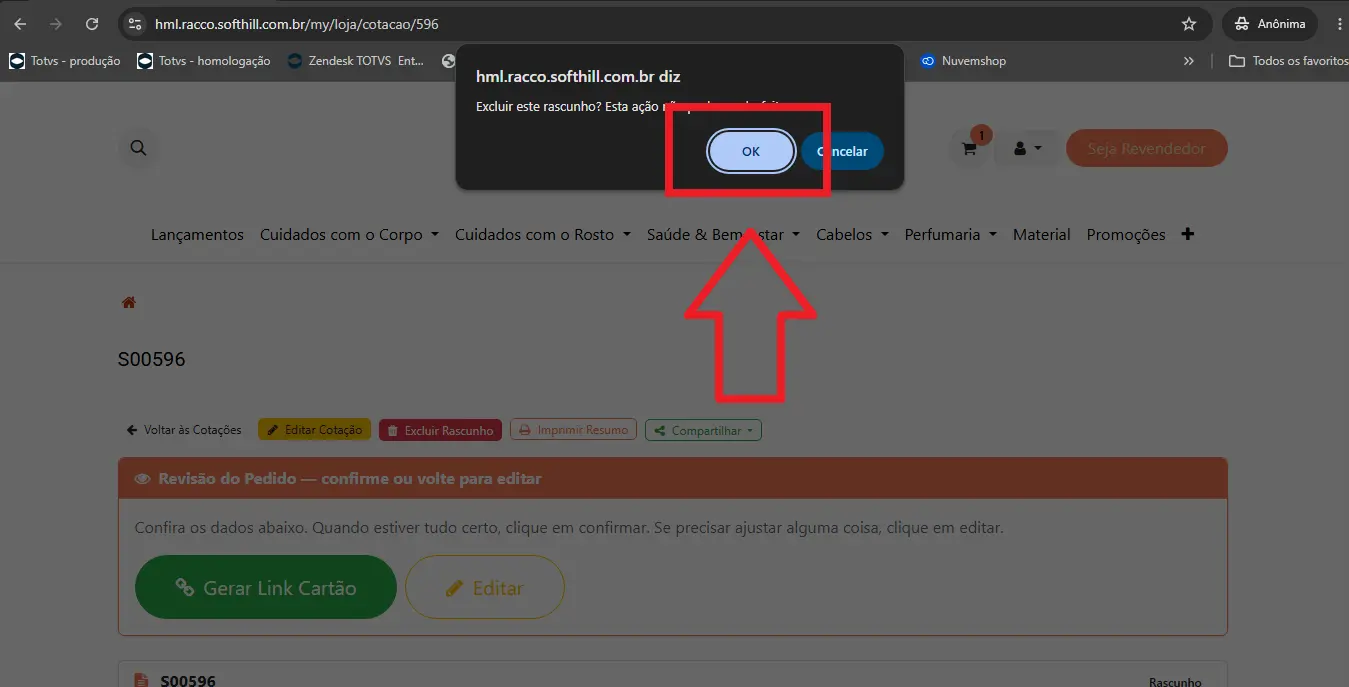
- Excluir rascunho = você pode apagar a cotação. Aqui é importante destacar que, só terá baixa no seu estoque após confirmação do pagamento, mas você pode excluir, caso não vá mais fechar a cotação:
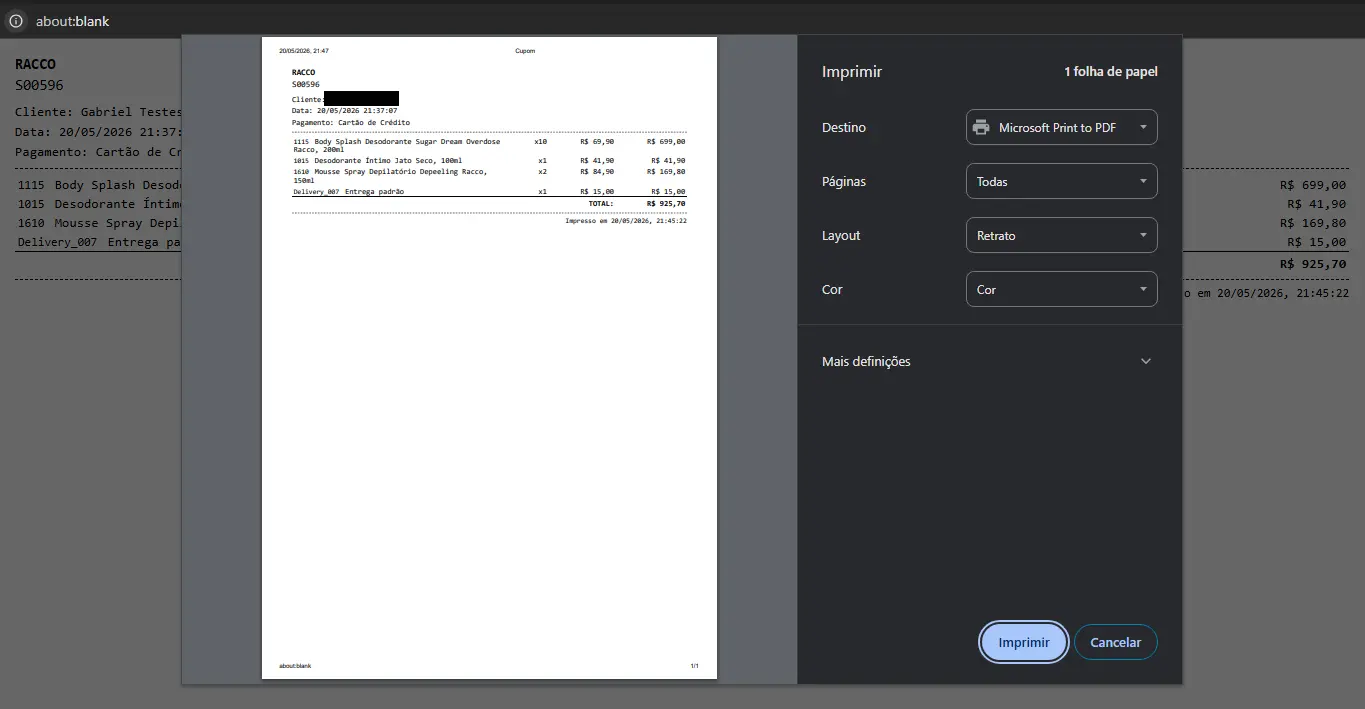
- Imprimir resumo = ele gera o arquivo para você fazer a impressão:
-
Compartilhar = você pode mandar pelo whats:
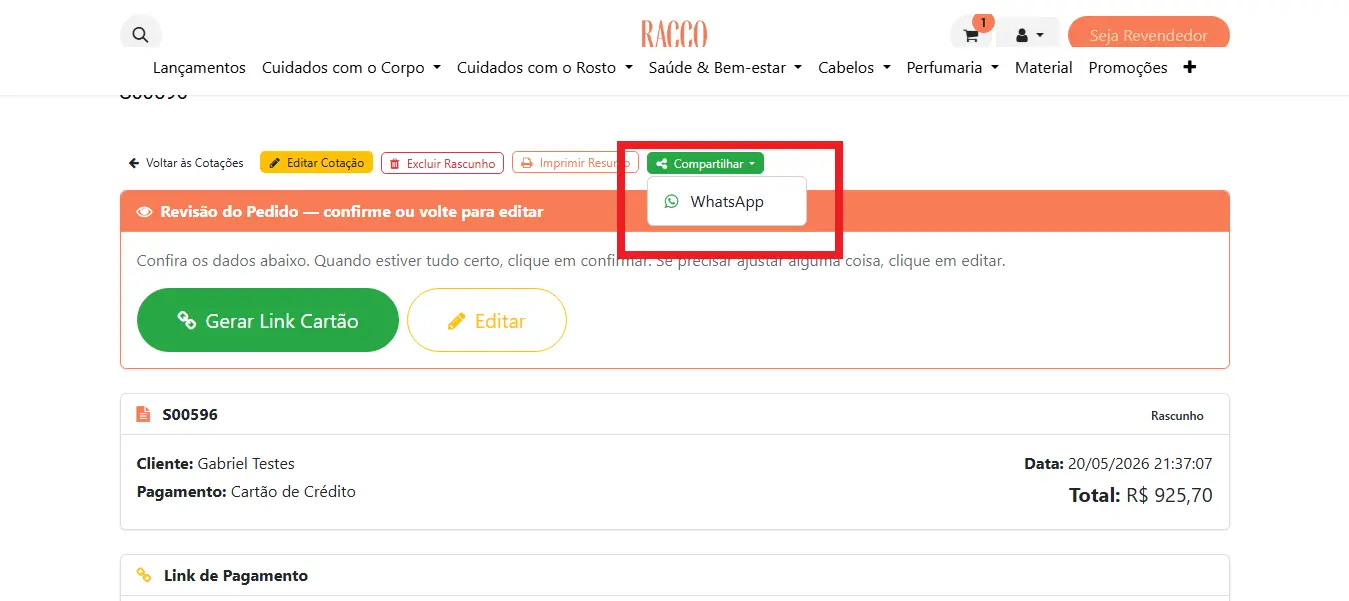
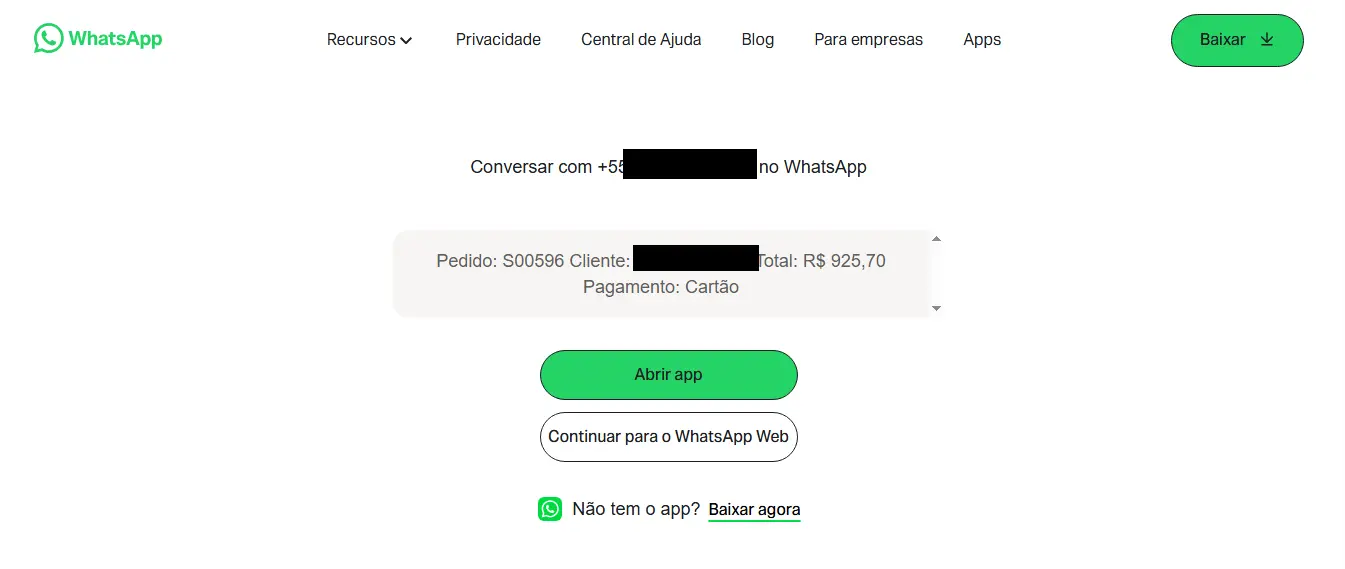
Caso esteja tudo certo você precisa receber a venda, para isso o processo depende da forma de pagamento.
Se for pagamento “em dinheiro”, você precisa apenas confirmar a venda para que a cotação vire um pedido de venda:
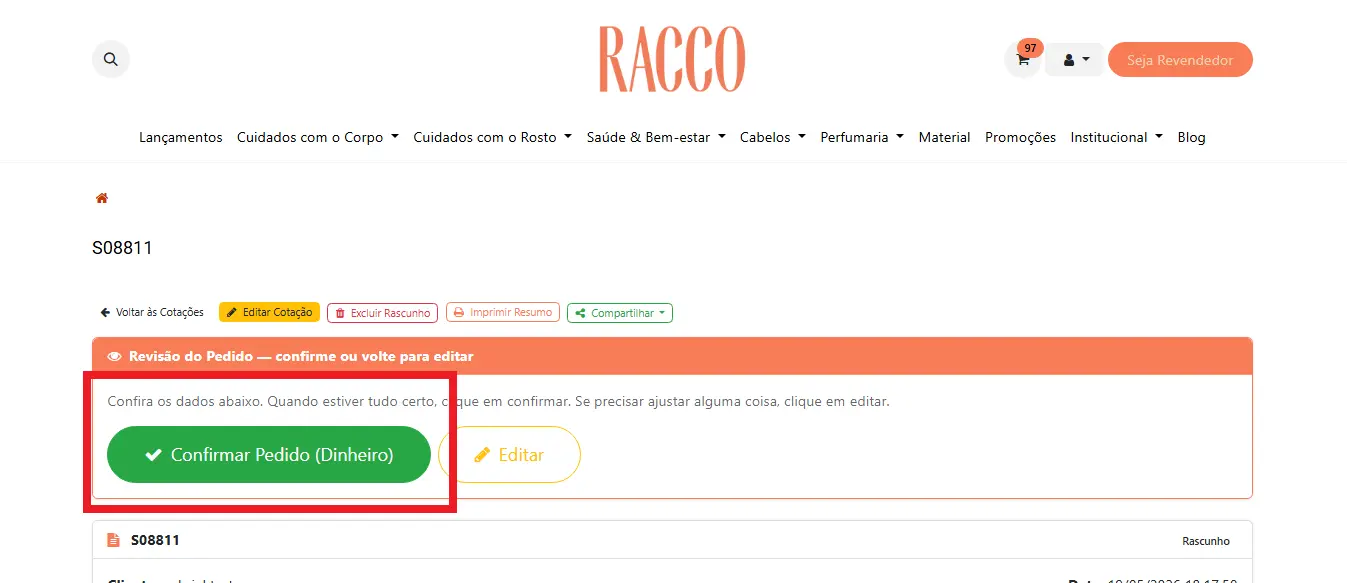
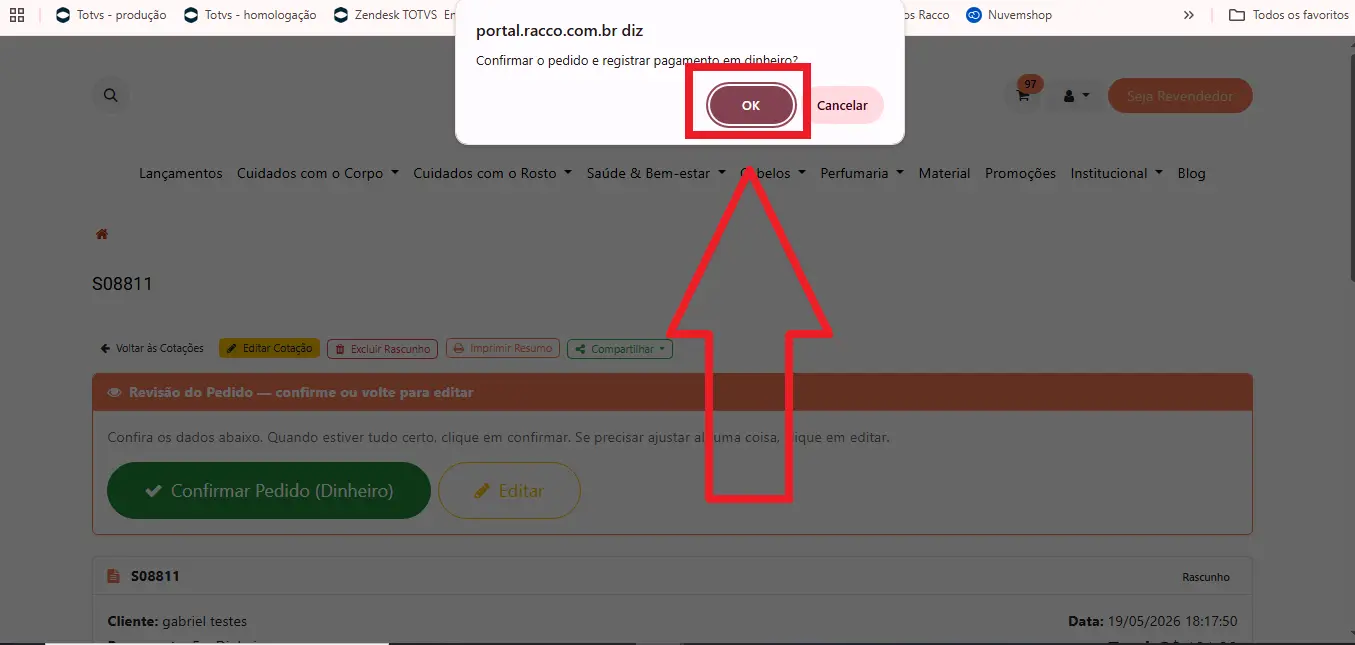
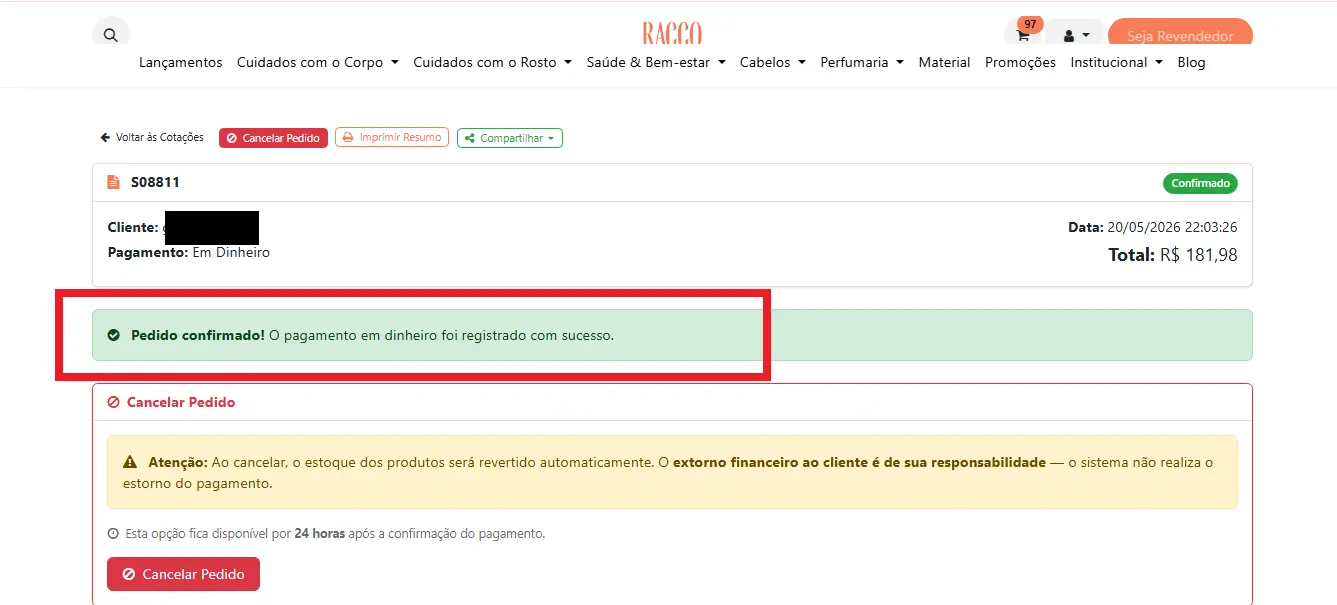
Se o pagamento for na sua conta Asaas, pela forma de pagamento “pix” ou “cartão de crédito”, você precisa gerar o link para envio e pagamento do cliente (o nome do botão vai variar, mas o processo não):
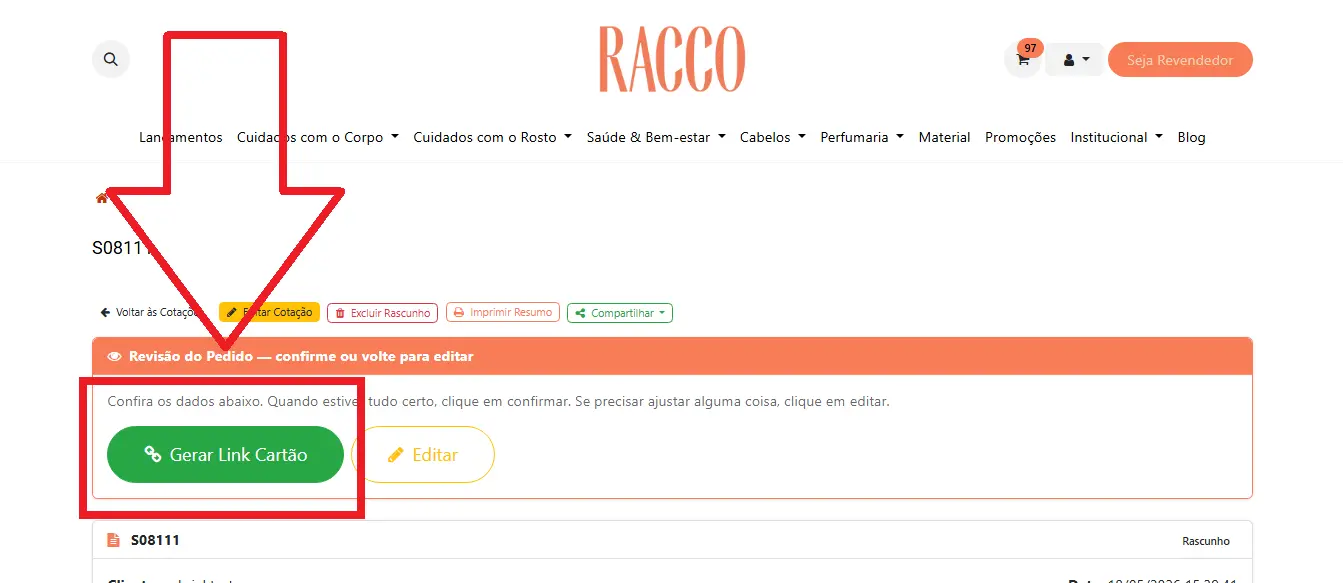
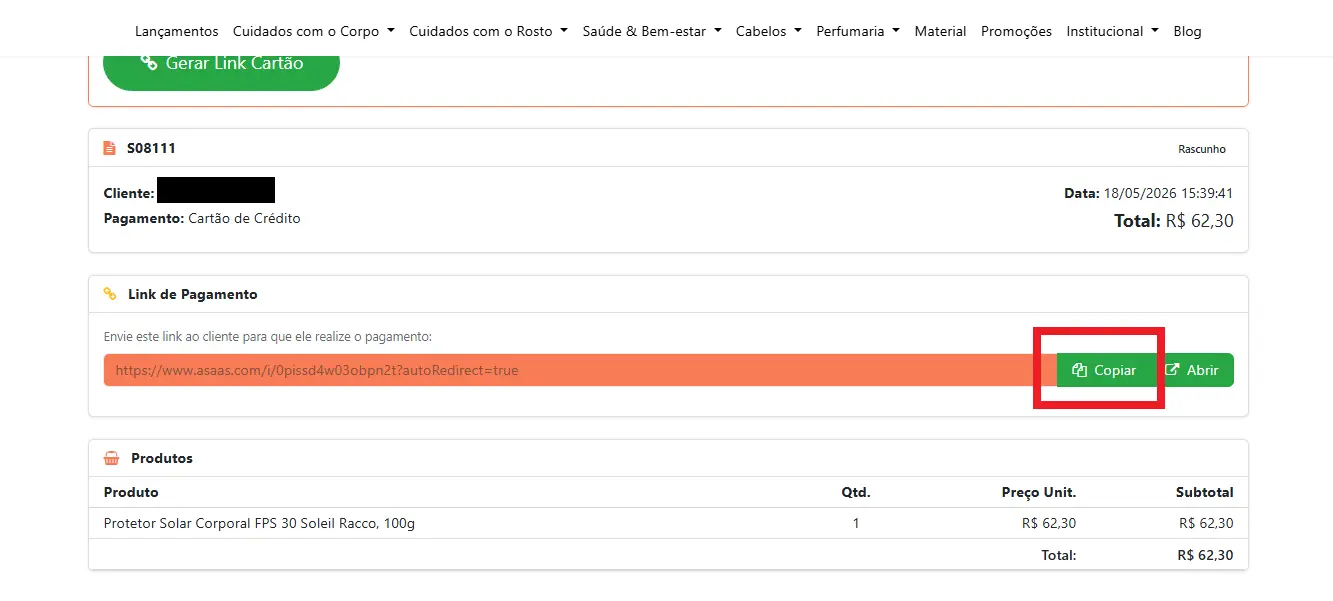
Aí você compartilha/envia o link para que o cliente faça o pagamento:
PONTOS IMPORTANTES:
- Caso o cliente não faça o pagamento e/ou tenha algum erro nesse processo você pode abrir uma nova cotação - a baixa no estoque só será feita após a confirmação do pagamento;
- Se tiver qualquer erro e/ou mudança, você tem 24hs para cancelar o pedido de venda (uma vez que o pagamento seja confirmado):
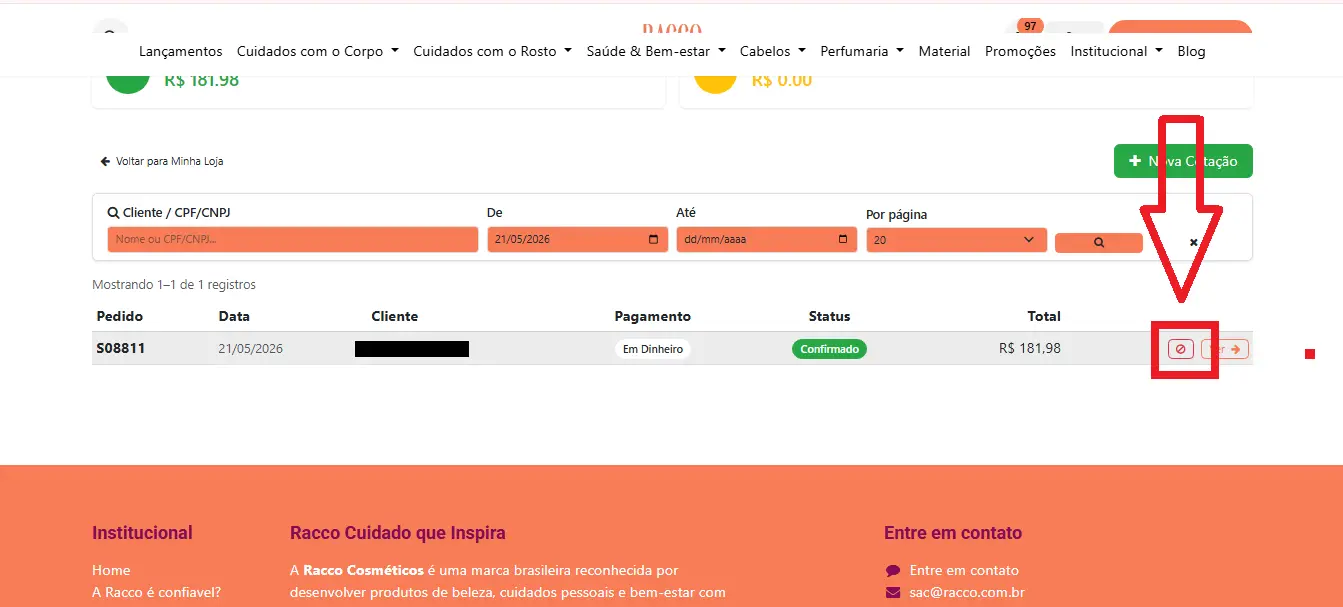
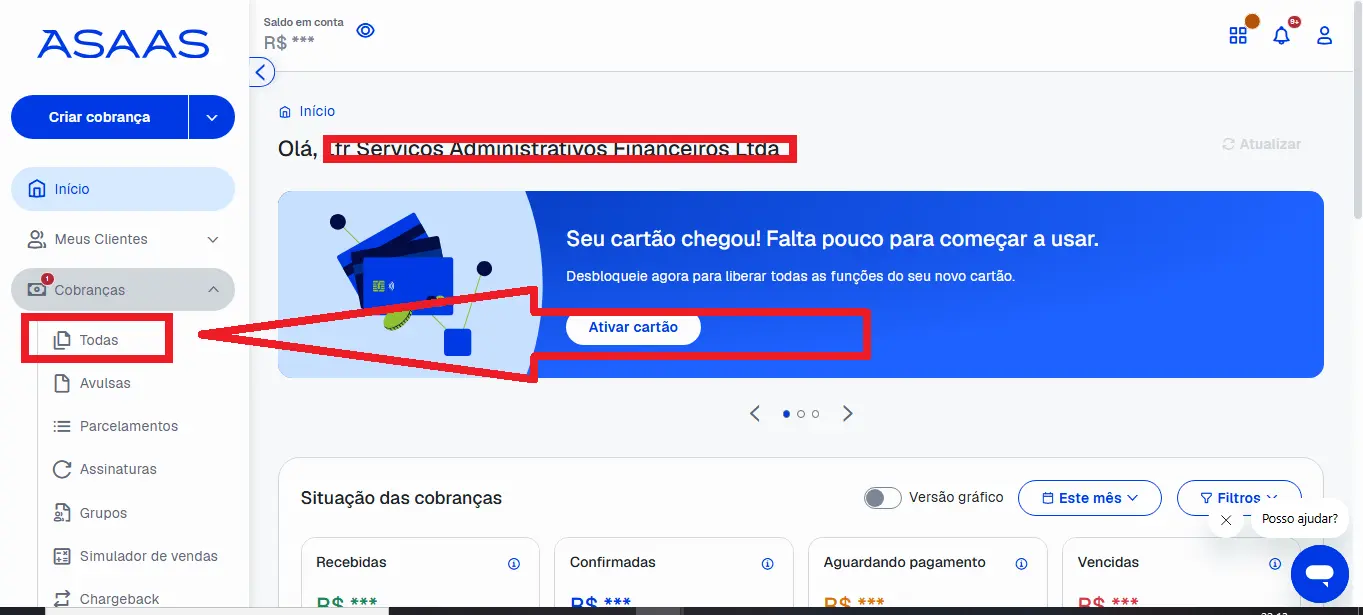
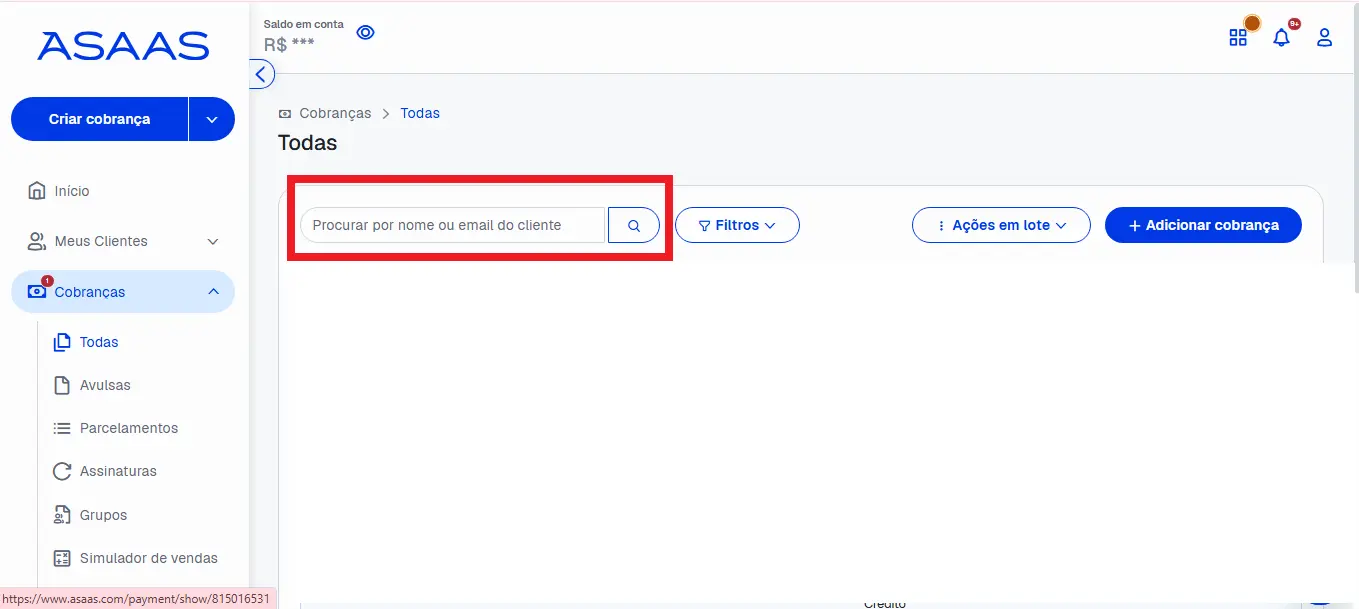
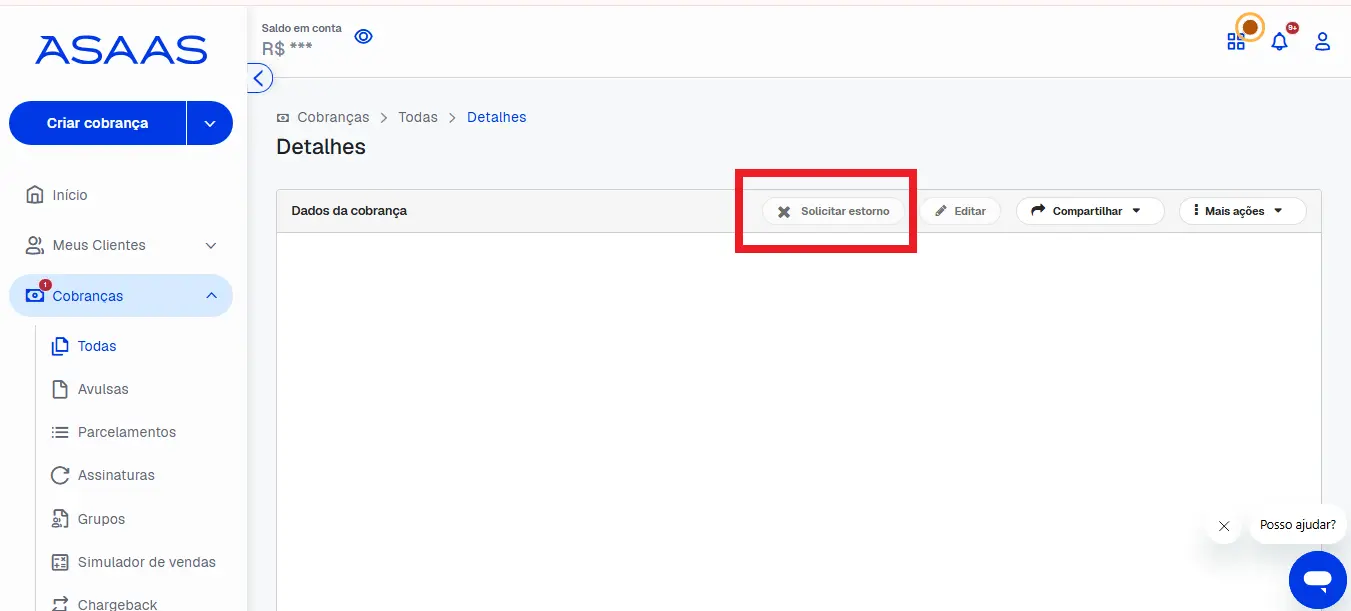
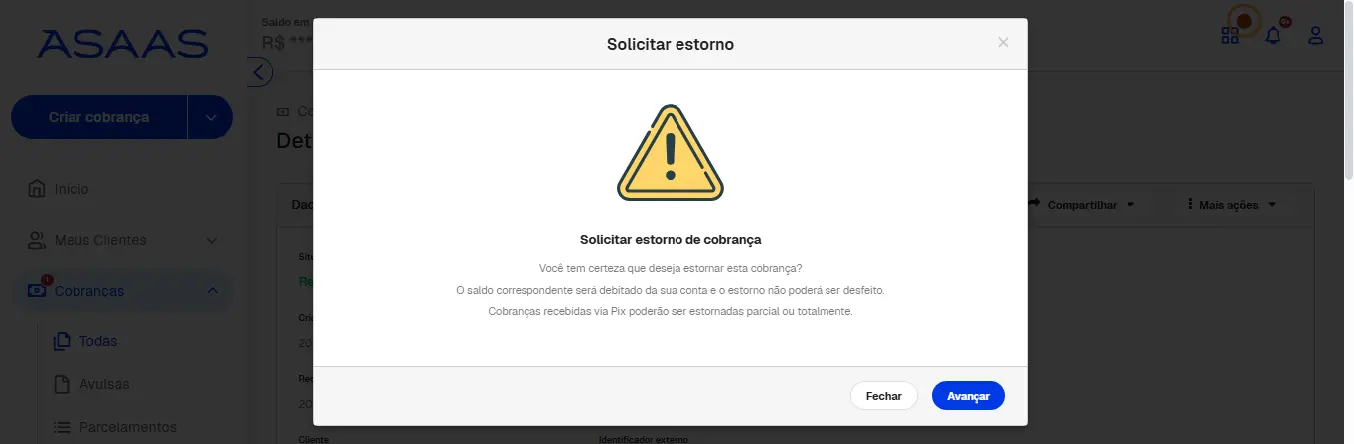
- Mas sempre que o pagamento tenha sido feito pela sua conta Asaas, você precisa acessar o painel Asaas e solicitar o estorno do pagamento:
Procurar pelo cliente:
Abrir a cobrança e solicitar o estorno:
Siga as orientações:
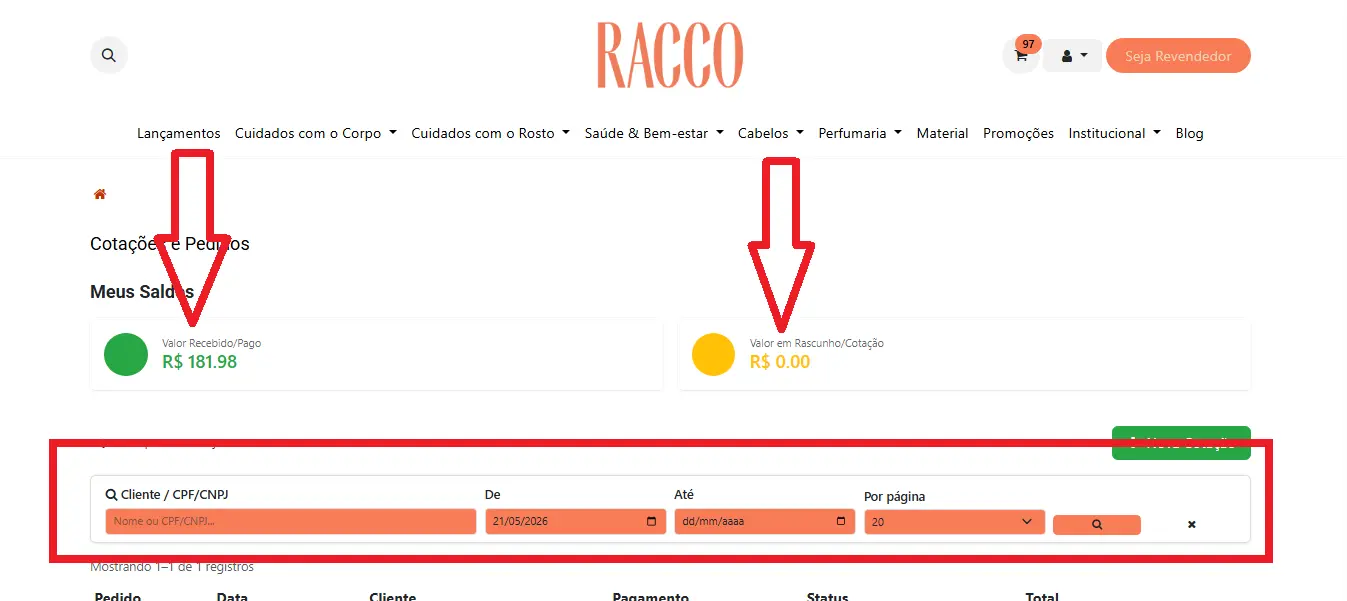
E você pode gerenciar suas vendas filtrando por cliente e/ou por período e, sempre que alterar o filtro, altera o valor/montante do que você recebeu e do que você tem em aberto (cotações):